Sunday, May 03, 2009
PDF to Excel:号称最精准的PDF-to-Excel文件转换器

http://www.cnbeta.com/articles/83265.htm
感谢Sheik的投递
新闻来源:Smashing Apps
PDF to Excel,看看这个名字,大概就能猜出它和PDF to Word的关系了。对了,它们同是Nitro PDF Software出品,只不过PDF to Excel出世晚些而已。和它老大一样,它也继承了“the Most Accurate”的头衔 ,最精准的PDF-to-Excel文件转换器。
兄弟就是兄弟,主界面还是那个模子
这是经PDF to Excel转换生成的xls文件截图(pd源文件见此)
事实上,PDF to Excel是将pdf文件中的图表提取出来生成一个单独的xls文件,方便读者查看和使用这些数据。
由于PDF to Excel还是Beta阶段,存在些许问题尚属正常。比方说一张分布在两个页面的表格,经它一转换,就变成两个Table了(一个表会生成一个 Table)。再如某些特殊表格,它就没法识别,会在邮件里提示“No Tables:*.pdf did not contain any tables that could be converted to Excel.”
好在PDF to Excel对中文的支持很不错,尚未发现乱码~
PS:Nitro PDF Software有一个用于html-to-pdf转换的Firefox插件PDF Download,也是很不赖的,大家可以一试~
Labels: PDF


Monday, April 20, 2009
如何将超星的PDG文件转化为PDF文件
用超星阅览器阅读PDG格式的图书,需要一页一页地翻,很不方便,为了便于保存、阅读和打印,我们需要将其转换为PDF格式的文件。在大多数情况下,都是利用PDF虚拟打印机的方法进行转换。由于新版本的SSreader对虚拟打印进行了控制,直接使用Adobe Acrobat以及Office 2003的虚拟打印机需要改名,操作起来比较繁琐。那么,如何方便快捷地将文件由PDG格式转为PDF格式呢?下面就让我们一起来探索一下吧。
一、巧用PS驱动程序
(一)打印步骤
1、找到任意一款打印机的PS驱动程序,并安装。
注意:PS驱动程序是真实打印机(非虚拟打印机)的驱动,没有打印机没关系,我们只是利用它打印到文件中,而不是纸上。另外,打印机驱动一般分两种:PCL和PS,我们需要安装的是PS驱动。PS驱动程序可到打印机生产厂商的网站上下载,比如HP打印机。
2、打开PDG文件。
3、计算书的总页数(封面+版权+...+前言+目录+正文),正文的页数可以在阅览器中直接看到,其他页数可以通过简单的计数计算。
4、显示封面页,选择打印,起始页为当前页,页数为刚才计算的总页数;
选择安装的PS打印机,并选定打印到文件。此时会弹出对话框,输入文件名,文件的扩展名最好为.prn(其他扩展名也可以,但prn文件可以被Acrobat Distiller自动识别);另外,文件名中最好带路径,以便查找。
5、用Acrobat Distiller打开PRN文件,按提示即可转为PDF文件。
用这种方法转一本近500页的书只要一两分钟的时间,并且从封面到正文都包含在一个PDF文件中。
超星为封锁虚拟打印机下了一番功夫,并且在SSreader的以后版本中还会封锁更多的虚拟打印机。但是,上述方法使用真实打印机的驱动,除非超星不允许PDG文件打印到纸上,否则它永远也阻止不了我们将PDG文件转换为PDF文件。
(二)经验总结
1、我们根本不需要下载PS驱动,直接添加打印机,然后选择一款后面带有PS的打印机,最好选择彩色打印机,比如:HP Color LaserJet 8550-PS,这样就可以打印彩色书籍了,端口只需选择不冲突即可,等待安装结束,就可以使用了。
2、在打印时,选择打印到文件,这时需要输入文件名,并且连路径一起输入,扩展名直接用PS即可;如果没有路径,打印出来的文件就在超星的History文件中;然后就可以使用Acrobat Distiller将文件格式转换成PDF格式了,转换速度比Acrobat虚拟打印机快很多。
3、打印页数是不用数的,选中所有的PDG文件,有多少就有多少页。
4、建议大家安装超星3.8以上版本,3.72版用这种方法时最后一页无法转换!
二、巧用PdfFactory Pro驱动程序
软件配备方案:超星阅读器 + PdfFactory Pro
我们只要装上PdfFactory Pro,就可以直接将PDG打印成PDF了。
(一)打印步骤
首先根据自己的需要,来确定是打印目录和内容,还是打印全本书。若是前者,只需在打印对话框中,选择“指定起始页”,注意要选择下方的“目录页”;最重要的是,要在下方的“打印页数”后的输入框中输入要打印的页数。如果需要打印全本书,就需要在阅读窗口中跳转到“封面页”,如果没有“封面页”,阅读器会自动跳转到这本书的首页,然后在打印对话框中选择“从当前页开始”,并在下方的“打印页数”后的输入框中输入要打印的页数。页数=正文页数+目录页数+其它页数(封面页+书名页+版权页+前言页)。
在打印对话框中输入了正确的数值后,就可以单击“打印”按钮,接下来就是选择“打印机”,在这里,我们选择“PdfFactory Pro”,然后直接单击“打印”按钮就行了。在打印的过程中,可以打开打印机的对话框,监视打印过程,查看打印是否中断。一般情况下,中断是因为书中某一页有问题造成的,我们可以将这本书分开来打印,先打印有问题页之前的,再打印其后的。
打印结束时,PdfFactory Pro会自动弹出一个预览窗口,在预览窗口下面有“保存”按钮,单击该按钮就可以保存转换后的PDF文件了。
(二)注意事项
1、最好把要打印的电子图书下载下来,然后打印,这样速度会比较快,而且便于统计页数。
2、在打印设置中,不要选“打印到文件”这个选项,以免影响打印速度。
3、打印时,最好打开任务管理器,查看当前的工作状态。正常打印时,会占用很大的资源,任务管理器中的SSreader进程一般都很高,如果SSReader的进程降下来了,而又没有出现PdfFactory Pro打印后的转PDF对话框,应该是书籍的某页下载的有问题,我们可以打开打印机的窗口,查看是哪一页出现了问题。
(三)经验总结
1、如何统计页数?
一种方法是在阅读器窗口的状态栏中查看当前阅读的页数和该页的类型,及该类型的总页数。超星将一本书的页分为了六种类型:正文页、目录页、封面页、书名页、版权页、前言页,但不是每本书都有这些页的。
另一种方法是将该书下载下来,在“资源管理器”中查看该书保存的文件夹,对其进行按“类型”排序,只需统计以“.pdf”为扩展名的页数即可。
2、如何查看文件的扩展名?
选择资源管理器中的“工具”菜单下的“文件夹选项”,在出现的选项对话框中选择“查看”选项卡,去掉其中的“隐藏已知文件夹扩展名”项前面的对勾,单击“确定”按钮即可。
3、打印出来的书的质量不高怎么办?
这是因为在PdfFactory Pro中,默认是按90dpi像素保存文件的,我们只需将其改变为300dpi就足够了,太高的话,打印速度会减慢。
Thursday, April 16, 2009
最好用的PDF软件汇总
作者:xbeta 初稿:060510 更新:080214
![[图片]](http://img442.imageshack.us/img442/5241/allpdfop8.png)
本文旨在介绍最实用的、以免费软件为主的PDF工具。即介绍有质量的软件,而非介绍最多数量的软件。本文的早期版本题为"PDF转之有道:制作pdf 的软件总结";后补入PDF阅读器等更多相关软件,故改为"全面接触PDF:最好用的PDF软件汇总"。在众多网友的帮助下,本文不断更新和完善,欢迎补 充和指正。
[0]
[0.0] 什么是PDF
PDF是由Adobe公司发明的文件格式,是 Portable Document Format的缩写,意为“便携文档格式”。它已成为事实上的电子文档标准,越来越多的电子出版物、软件说明书、填报表格都是采用PDF格式的。想了解更多,请参见 [PDF入门]。
[0.1]
为了通用:把一篇文章转成PDF后,读者无论在Unix还是Windows,无论是否有中文字体,都可以正常阅读。
为了美观:你精心排版的文件转成PDF后,对方在屏幕上看到的与你完全一样,不会有重新换行/字体/之困挠。
为了安全:在PDF文件中,你可以做到打开要密码,不允许修改、复制、打印……。
很多时候,生成PDF还会减少文件的体积。
[0.2] 本文内容及说明
本文介绍PDF阅读、编辑、转换软件及相关工具;以免费软件为主。
本文不涉及破解PDF保护的软件软件;未介绍PDF与其他格式转换的软件;不涉及非windows环境、Latex等软件。
[0.3] 一些基本而重要的认识
绝大多数用户只需要阅读PDF,而不需要生成/编辑PDF。只要一个PDF阅读软件就能做到这点。
如果要“制作”PDF,正确的思路是从其他文件(比如office、htm、rtf)“转化”而来,而不是用想象中的“PDF生成软件”新建→录入内容→排版→保存而来。此类软件的正式名称(网上搜索时)或类别应该是PDF converter, PDF virtual printer,即转换程序、虚拟打印机。
PDF是一种文件格式,它有不同版本:1.2……1.5。版本越高,功能越强,比如支持动画、多媒体、附件、表单……但这些高级功能并不常用——准确 说,是极少用。作为PDF的发明者和推进者,Adobe的产品是最稳定的。但是,也是最昂贵的,体积最大的(为了支持PDF的更多功能)。相比而言,第三 方产品只支持有限(通常也是足够的)功能,但体积小巧、运行迅速、价格便宜。
第3方产品中,相当多的是基于adobe或ghostscript技术,另有一些是独立开发的技术。
要注意的是,很多国外软件在处理中文PDF方面会有问题;很多共享软件不注册也能一直用,但会在PDF文件上加水印。
综合多种软件,可以实现完全免费的PDF解决方案——所以,请不要盗版!
[1] PDF阅读软件
再次强调一下,PDF主要用来读,而不是编辑。给你一个doc \ rtf \ txt,通常你既可以阅读,也可以编辑。或者说,编辑的时间比阅读更多。但PDF不太一样。发布PDF主要是供人阅读,而不是供人编辑。
阅读PDF,这是个很容易解决的问题。此类软件大多免费。下列几种都很好:
①[Adobe Reader]。最正宗、出道最早、名份最正,估计它占的份额在80%以上。优点:最稳定、最兼容。缺点:体积太大(估计要50MB)。结论:不推荐。
②[Foxit Reader]。优秀的国产软件。优点:体积小,仅3MB,启动也快,绿色无须安装;中文支持极好。缺点:无明显缺点。结论:高度推荐。详见专文 [小巧的PDF阅读软件:foxit PDF reader] [FoxitReader:超小超快PDF阅读器,代替Acrobat
③[eXPert PDF Reader]。历史也较长,但国内用户很少。部分人认为比Foxit好一些,[界面点这里],xbeta没太用过。
④[PDF-XChange Viewer]。xbeta极为看好的一款新秀,更新迅速,进步明显,功能特别丰富,值得一试,[点击此处]阅读xbeta的试用心得。相信会成为Adobe 和Foxit的强力竞争者。
[2] PDF制作软件
这部分内容最多,慢慢看,慢慢选。
PDF是如何做出来的呢?并不是有一个特别软件,新建一个文件后,在里面输入内容,然后保存,就成了pdf。而通常是用别的软件编辑文档后,输出为 PDF;或对一个现成的文档,打印成PDF。也就是说,能生成PDF软件有2类。一类是其他文件的编辑器,且具备了输出PDF功能。再一类是虚拟打印机(virture printer),可以把任何能打印的文档“打印”成PDF。前者处理的范围有限,但生成的PDF会带有链接、目录、书签、作者等相关信息。后者处理范围广,但附加信息会少一些。附加信息少哪些?视具体软件而异。
[2.1]
[2.1.1] 支持PDF的office类软件
xbeta大力推荐的开源软件[OpenOffice.org],不仅能较好的兼容MS Office格式,并且比昂贵的MS Office还多了一项输出PDF功能。它能把正在编辑的文书、表格、演示输出为 PDF,并且,可以保留目录、链接、书签。参见[xbeta正式启用OOo]。
此外,供个人免费使用的 [WPS 个人版]也能输出PDF,并且对MS Office兼容性比OOo更好。
据说体积庞大、价格昂贵的MS Office 2007在装一个插件后,也可以输出PDF。如果你够有钱、硬盘够大、机器性能够好,也可以买一套。但需要说明的是,《科学》与《自然》两家顶级期刊已经拒绝了MS Office 2007格式。另外,请尽量不要散布MS的.doc文件。xbeta不建议个人应用MS Office。
![[图片]](http://static6.photo.sina.com.cn/orignal/46dac66fff84c523fb195)
![[图片]](http://static6.photo.sina.com.cn/orignal/46dac66f6f5cac9e6cdb5)
[2.1.2] 支持PDF的文本编辑器
比如LaTex,VIM,Emacs,似乎都有办法生成PDF。
[2.2]
这类软件极多,先综述一下。
按出身可分2类:
① 官方Adobe的:体积最大,性能最稳,兼容性最好,绝不免费。
② 第三方:有很多种。国内用户要注意的是,很多(尤其是体积特别小的)不能支持中文。
第三方工具又可以分3类:
A
B
C
当然,还有一种“手工”生成PDF的办法,实用性不强,但深具体验之美,参见[xbeta的教程]和 [林珷絃教程]。
[2.2.1] Acrobat:最经典最昂贵
这是最稳定,也是兼容性最好的方案。当然,也是体积最大,价格最高的方案。
推荐指数:对个人用户 0%;对企业用户 100%。
提醒入门用户,Adobe出的阅读器以前叫Acrobat Reader,是用来看PDF的;这个Acorbat是生成PDF的。勿混淆!或许Adobe公司意识到了这个问题,现在把阅读器改名为Adobe Reader了。Adobe公司的Adobe Reader、Acrobat专业版、Acrobat普通版3种产品的区别参见 [此网页] 或
[2.2.2] pdfFactory:品质一流但不免费
[中文主页] [下载:略]
极好的产品!主页称:pdfFactory 产品提供了比其他程序更简单、更有效率和更少的花费的创建PDF 文件的解决方案。pdfFactory 标准版本(约500元)用来创建pdf 文件,pdfFactory Pro(约1000元)用于需要安全的PDF(法律文档、公司信息等)和其他高级功能的用户。
xbeta认为这是一款高质量的产品,其公司FinePrint也是一家非常成功的共享软件商。我有理由猜测它是国内个人及小企业用户中占有率最高的 pdf生成软件。其胜过Adobe Acrobat的主要原因就是小巧、易下载——体积仅2MB量级。对中文支持好,且国内市场也做得很好。它是共享软件,但从技术上看,也可以长期使用,只 是生成的文档带有广告水印。从这一点看,虽然它声称是共享软件,但也可看作是免费的广告软件。专业版可加密、把多个文档打印到一个PDF。
推荐指数:个人用户0%(太贵);企业用户 80%。
[2.2.3] PDFCreator:开源世界我第一推荐!
下载及介绍参见 PDF Creator:最推荐的开源PDF生成工具(附视频演示)
来自[SourceForge]的开源产品PDFCreator,毫无疑问是开源/免费世界中影响力最大的PDF生成方案。尽管在中国可能不是这样——或许是没有中文主页、安装GS比较复杂?还是有更好的商业软件(盗版)可用?
它对中文支持完全没有问题(我平生只有一次在用MS Office时有漏字),多界面语言(含简体中文),支持加密,支持多种选项设置。并且有间接办法把多个文档打印成一个PDF。应该说,功能非常全面。除创建PDF文档外,还可生成Postscript、Encapsulated Postscript,及PNG、BMP、JPEG、PCX、TIFF等图形格式文件。
注意:打印成PDF不支持书签和链接;保存时,头信息不能有中文。
推荐指数:开源软件迷 100%,一般用户 60%。

[2.2.4] CutePDF Writer:最适合个人用户
[主页] [官方下载(1.6MB)]
CutePDF家族包括多种软件,其中此款免费,可以满足基本的打印生成PDF的需求。它也是基于GS,因此,请先从CutePDF网站下载并安装 [GPL Ghostscript转换程序],然后再装CutePDF Writer。
它只有打印生成PDF的基本功能。如果需要页面多合一、删加页、旋转、页面大小、文件信息更改、加密等功能,可以使用下文介绍的相关工具。也可以下载 [CutePDF Writer Companion],与Writer无缝集成,实现更多功能。注意内Companion内有一广告插件,可选择安装。
推荐指数:大众用户的首选。
[2.2.5] PrimoPDF:类似PDFCreator
[主页]
与PDFCreator很类似,可能是基于前者的再开发。产品口号:完全免费的PDF创建,因为它是大家的PDF。xbeta有一段时间安装 PDFCreator不成功,就用它来代替。下载包约10MB。
推荐指数:备用。
[2.2.6] PDFmachine:基本功能免费、高级功能水印
[主页] [华军下载] [分流下载]
我认为这是一个在国内被埋没的优秀产品!国内大网站虽有提供,但介绍的文章几乎没有。我是google英文而发现了此软件。
它的基本功能是免费的,高级功能会加水印。对中文支持极好(官方主页直接提到了对亚洲字符的支持),一些文件我用PDFCreator打印有漏字,但此软完全正常。且可以在MS office中加入add-in,点击即可生成PDF。
体积也只有3.1M或5MB(新旧版本),无中文版。
推荐指数:80%。
[2.2.7] go2PDF: 体积最小的pdf转换器(080214更新)
[主页下载]
体积最小(下载200KB)是它最大的热点,估计很多人都会率先试用它。别看体积小,免费,功能却不少。转一段介绍“Go2PDF可以将任何东西转化成PDF格式文档,可以生成和转化为PDF文档从任何 Windows应用软件. 支持生成图文并茂的PDF文档,支持各种分辨率,支持创建者信息添加,支持加密和密码访问,支持访问控制,以及字体嵌套和矢量字体缩放。使用这个虚拟打印机,用户可以从Word,
是否支持中文?笔者于2006-02-22、2008-02-14在Windows XP下的测试结果表明它支持中文。(似乎几年前测试时尚有问题)
![[图片]](http://static11.photo.sina.com.cn/orignal/46dac66f33b5f308e363a)
![[图片]](http://static14.photo.sina.com.cn/orignal/46dac66fa2d9445e3dded)
优点:超小、免费、支持中文。
缺点:水印。go2pdf生成的pdf文件在页脚处有一行蓝色文字广告:create pdf with GO2PDF for free, if you with to remove this line, click here to buy Virtual PDF Printer。
适用场景:需要临时下载pdf生成软件,来制作要求不高的pdf文档。
它的商业版是[Virtual PDF Printer],大小约1.3MB。 ![[图片]](http://www.go2pdf.com/go2pdf.gif)
[2.2.8] WinPDF(免费):仅作参考
[点此下载],免费, V1.00, 738KB,英文,仅供参考。
![[图片]](http://www.pdfdesk.com/winpdf.gif)
[2.2.9] PDF-t-maker:需要动手的高级免费方案
我是从水木illh网友处学到了此方法。它可以为word文件生成带链接和目录的pdf。
它的思路是,word文件通过宏+ps打印机,生成ps文件;然后用distiller生成pdf。不太适合初学者使用。
PDF-t-maker就是vba的宏,下载最新版并安装后,就在word菜单或工具栏中调用它。
ps打印机可以选Adobe公司的免费的ps driver 7.5MB:Adobe Universal PostScript Windows Driver Installer 1.0.6 - Chinese Simplified,或其他PS打印机;
distiller可以选……\gs\gs8.53\lib\ps2PDF14.bat,如果运行时提示找不到gswin32c.exe,则可从 bin目录复制过来,或加入到路径。(注意,完整安装的gs才会有gswin32c.exe,如果是PDFCreator自带的gs,则很可能没有这个文 件)。
然后,在word中按下按钮,就可以直接生成带目录的pdf了。
[3] PDF辅助工具
包括加密、合并、分割、修改文件信息等。
[3.1] BeCyPDFMetaEditPDF:免费小巧的PDF文件信息修改工具
[主页] [下载]
这款仅250KB的免费、免安装小工具,可以修改头信息、加书签、加密码——因此,此工具加上述基本PDF打印机,完全等同于高级PDF打印机!赞!
[3.2] mbtPdfAsm/BeCyPDFAsm:免费小巧的PDF处理工具
mbtPdfAsm:[主页] [下载] 命令行程序。只有200KB,免费。以合并PDF为主,兼具多种功能,如提取PDF文件信息、提取中间的某些页,多文件合并、并对新文件加密、加书签。书签若为中文则乱码,是书签乱码,并不影响正文。
BeCyPDFAsm:[主页] [下载] 上述程序的图形化界面,须一起使用,操作更方便。
其实,命令行也有一个好处,就是可以一次加入多个书签。下面举一个例子:
mbtPdfAsm -mold.PDF -dnew.PDF -oa.txt
表示把old.PDF转化为new.PDF,同时根据a.txt制作书签。
a.txt内容如下:
1 0 1 1 序
2 1 1 2 序第二页
3 0 1 10 最后一页
其格式为:数字1 数字2 数字3 数字4 字符串
数字1可理解为行号1 2 3……
数字2表示本行的上级目录的序号(上例中第2行的上级为第1行),0表示最高级目录无上级
数字3表示顺序号。如果第一行书签有N个子项,此处决定其先后顺序
数字4表示页码
字符串就是书签的内容。注意:中文书签在PDF中会显示为乱码!
[3.3] Pdftk:免费强大的命令行PDF工具 赞!
[主页] [下载] [分流下载]
这是一个极其极其强大的工具!它可以拆分、合并、加密、解密、填表、水印、附件、编辑文件头信息。也就是说,如果只保留一个pdf工具的话,它就是不二之选。只有一个exe,体积约1.5MB。
一定要阅读[应用示例],你才知道它有多强大!
[3.4] 其他PDF工具
PDF Compress 1.00:免费,[下载页]。通过压缩文本和图像来减少PDF文件的原来的大小。下载约900KB。
PDF Info 1.00:免费,[下载页]。改变 PDF 文件属性,包括作者,标题,主题,关键词,创建者,和创建者信息。下载900KB。
PDF Watermark Creator:[主页],免费软件,300KB。为PDF加入水印。此软件及下述2款均来自coolpdf公司。
[Tweak PDF]: 300KB的免费软件,用来改变pdf的压缩率、基本信息、页面显示效果等。
[PDF Bundle]: [界面]300KB的免费软件,用来为PDF加入附件(如ppt、zip、 odt)
注:还有不少shareware converter不错,但并不比PDFfactory强多少(或略差,因此不再介绍)
[4] PDF与其他格式的转换
略。有些转换是不可逆的,所以,不要期望效果太好。
[5] 在线应用处理PDF
[5.1] [www.PDFescape.com]
可在线打开、编辑PDF,在PDF中加入文字、填表、加链接、加新字段。免费,无须安装。需JavaScript支持。
![[图片]](http://www.pdfescape.com/pdf/images/home.gif)
[5.2] [www.PDFonline.com]
在线生成PDF,可从MS Office、htm、txt文件、各种图形格式生成PDF。不能超过2MB。结果发你邮箱。
[6] 相关资源:其他人/网站对PDF的总结
[hsinlin 总结]:英文网页,质量不错。不过对一些软件的评价与xbeta的观点有差异。收录了Foxit Free PDF Reader,PDFCreator。其他产品对中文支持不一定好,仅供参考!
[accessPDF总结]:A PDF Forum for Users and Programmers,相当不错!
[allgraphicdesign 总结]:多数为shareware。
![[图片]](http://static6.photo.sina.com.cn/orignal/46dac66f8b654e9ffc975)
![[图片]](http://static1.photo.sina.com.cn/orignal/46dac66f85a9e8b444d80)
![[图片]](http://static14.photo.sina.com.cn/orignal/46dac66fb64ad40b18aad)
[完]
Sunday, January 11, 2009
图片型PDF文件的OCR识别方法
如何把PDF中的文字拷贝出来,而且PDF不是文字型(如doc转成的pdf),而是图片型(扫描生成)。典型的OCR识别技术应该可以解决,而且应该有不少工具。office中就有这个工具“microsoft office document imaging”,试用一下,虽然不是100%的精确,但是总比一个字一个字的输入要快得多。具体的方法可以参考:http://www.51protocol.com/searches/39111.html,摘录如下:
1.工具:microsoft office document imaging(见Office 2003 工具)、Windows程序附件中的“画图”板。
2.图片文件格式:.tif(即Tag图像文件格式,tiff)
3.步骤:
A.在PDF文件中使用快照工具,选中需要识别的区域。提示“选定的区域已复制到了剪贴板”,点击“确定”。
B. 打开“画图”板,“开始--程序--附件--画图”,然后点“编辑--粘贴--文件--另存为”,在保存类型中选择Tiff,然后“保存”。
C. 用microsoft office document imaging打开保存的文件,“开始--程序--Microsoft office--microsoft office工具--microsoft office document imaging”,接着点“工具--将文本发送到Word”,去掉“在输出时保持图片版式不变”前面选择框中的“√”,然后确定。
D.在弹出的Word中即可进行编辑,识别完成。
4.注意事项:
A.PDF原稿越清晰识别效果越好,建议放大到200%使用快照工具。
B.其他格式图片应先转换为tif格式,用“画图”板打开然后另存就可以。
C.使用快照工具时选区边界尽量放宽,避免靠边的字无法正确识别。
D.支持跨栏选择的文字,识别后段落正常。
E.使用快照工具时,避免一次选择太大范围,造成死机。
F.如果识别后全为乱码,注意microsoft office document imaging的OCR选项是否为相应语言,“工具--选项--OCR--OCR语言(中英文选择)--确定”。
注:(1)默认的office并没有按照这个工具,在安装过程中需要把这个工具添加进来。(2)需要中文版的office才能识别中文字符。 (3)PDF文件进行OCR识别的一种方法(TH-OCR 2007+Adobe Acrobat professional 8.0)
Thursday, January 01, 2009
全面接触PDF:最好用的PDF软件汇总
本文旨在介绍最实用的、以免费软件为主的PDF工具。即介绍有质量的软件,而非介绍最多数量的软件。本文的早期版本题为"PDF转之有道:制作 pdf的软件总结";后补入PDF阅读器等更多相关软件,故改为"全面接触PDF:最好用的PDF软件汇总"。在众多网友的帮助下,本文不断更新和完善, 欢迎补充和指正。
[0]
[0.0] 什么是PDF
PDF是由Adobe公司发明的文件格式,是 Portable Document Format的缩写,意为“便携文档格式”。它已成为事实上的电子文档标准,越来越多的电子出版物、软件说明书、填报表格都是采用PDF格式的。想了解更多,请参见 [PDF入门]。
[0.1]
为了通用:把一篇文章转成PDF后,读者无论在Unix还是Windows,无论是否有中文字体,都可以正常阅读。
为了美观:你精心排版的文件转成PDF后,对方在屏幕上看到的与你完全一样,不会有重新换行/字体/之困挠。
为了安全:在PDF文件中,你可以做到打开要密码,不允许修改、复制、打印……。
很多时候,生成PDF还会减少文件的体积。
[0.2] 本文内容及说明
本文介绍PDF阅读、编辑、转换软件及相关工具;以免费软件为主。
本文不涉及破解PDF保护的软件软件;未介绍PDF与其他格式转换的软件;不涉及非windows环境、Latex等软件。
[0.3] 一些基本而重要的认识
绝大多数用户只需要阅读PDF,而不需要生成/编辑PDF。只要一个PDF阅读软件就能做到这点。
如果要“制作”PDF,正确的思路是从其他文件(比如office、htm、rtf)“转化”而来,而不是用想象中的“PDF生成软件”新建→录入内容→排版→保存而来。此类软件的正式名称(网上搜索时)或类别应该是PDF converter, PDF virtual printer,即转换程序、虚拟打印机。
PDF是一种文件格式,它有不同版本:1.2……1.5。版本越高,功能越强,比如支持动画、多媒体、附件、表单……但这些高级功能并不常用——准确 说,是极少用。作为PDF的发明者和推进者,Adobe的产品是最稳定的。但是,也是最昂贵的,体积最大的(为了支持PDF的更多功能)。相比而言,第三 方产品只支持有限(通常也是足够的)功能,但体积小巧、运行迅速、价格便宜。
第3方产品中,相当多的是基于adobe或ghostscript技术,另有一些是独立开发的技术。
要注意的是,很多国外软件在处理中文PDF方面会有问题;很多共享软件不注册也能一直用,但会在PDF文件上加水印。
综合多种软件,可以实现完全免费的PDF解决方案——所以,请不要盗版!
[1] PDF阅读软件
再次强调一下,PDF主要用来读,而不是编辑。给你一个doc \ rtf \ txt,通常你既可以阅读,也可以编辑。或者说,编辑的时间比阅读更多。但PDF不太一样。发布PDF主要是供人阅读,而不是供人编辑。
阅读PDF,这是个很容易解决的问题。此类软件大多免费。下列几种都很好:
①[Adobe Reader]。最正宗、出道最早、名份最正,估计它占的份额在80%以上。优点:最稳定、最兼容。缺点:体积太大(估计要50MB)。结论:不推荐。
②[Foxit Reader]。优秀的国产软件。优点:体积小,仅3MB,启动也快,绿色无须安装;中文支持极好。缺点:无明显缺点。结论:高度推荐。详见专文 [小巧的PDF阅读软件:foxit PDF reader] [FoxitReader:超小超快PDF阅读器,代替Acrobat
③[eXPert PDF Reader]。历史也较长,但国内用户很少。部分人认为比Foxit好一些,[界面点这里],xbeta没太用过。
④[PDF-XChange Viewer]。xbeta极为看好的一款新秀,更新迅速,进步明显,功能特别丰富,值得一试,[点击此处]阅读xbeta的试用心得。相信会成为Adobe 和Foxit的强力竞争者。
[2] PDF制作软件
这部分内容最多,慢慢看,慢慢选。
PDF是如何做出来的呢?并不是有一个特别软件,新建一个文件后,在里面输入内容,然后保存,就成了pdf。而通常是用别的软件编辑文档后,输出为 PDF;或对一个现成的文档,打印成PDF。也就是说,能生成PDF软件有2类。一类是其他文件的编辑器,且具备了输出PDF功能。再一类是虚拟打印机(virture printer),可以把任何能打印的文档“打印”成PDF。前者处理的范围有限,但生成的PDF会带有链接、目录、书签、作者等相关信息。后者处理范围广,但附加信息会少一些。附加信息少哪些?视具体软件而异。
[2.1]
[2.1.1] 支持PDF的office类软件
xbeta大力推荐的开源软件[OpenOffice.org],不仅能较好的兼容MS Office格式,并且比昂贵的MS Office还多了一项输出PDF功能。它能把正在编辑的文书、表格、演示输出为 PDF,并且,可以保留目录、链接、书签。参见[xbeta正式启用OOo]。
此外,供个人免费使用的 [WPS 个人版]也能输出PDF,并且对MS Office兼容性比OOo更好。
据说体积庞大、价格昂贵的MS Office 2007在装一个插件后,也可以输出PDF。如果你够有钱、硬盘够大、机器性能够好,也可以买一套。但需要说明的是,《科学》与《自然》两家顶级期刊已经拒绝了MS Office 2007格式。另外,请尽量不要散布MS的.doc文件。xbeta不建议个人应用MS Office。
[2.1.2] 支持PDF的文本编辑器
比如LaTex,VIM,Emacs,似乎都有办法生成PDF。
[2.2]
这类软件极多,先综述一下。
按出身可分2类:
① 官方Adobe的:体积最大,性能最稳,兼容性最好,绝不免费。
② 第三方:有很多种。国内用户要注意的是,很多(尤其是体积特别小的)不能支持中文。
第三方工具又可以分3类:
A
B
C
当然,还有一种“手工”生成PDF的办法,实用性不强,但深具体验之美,参见[xbeta的教程]和 [林珷絃教程]。
[2.2.1] Acrobat:最经典最昂贵
这是最稳定,也是兼容性最好的方案。当然,也是体积最大,价格最高的方案。
推荐指数:对个人用户 0%;对企业用户 100%。
提醒入门用户,Adobe出的阅读器以前叫Acrobat Reader,是用来看PDF的;这个Acorbat是生成PDF的。勿混淆!或许Adobe公司意识到了这个问题,现在把阅读器改名为Adobe Reader了。Adobe公司的Adobe Reader、Acrobat专业版、Acrobat普通版3种产品的区别参见 [此网页] 或
[2.2.2] pdfFactory:品质一流但不免费
[中文主页] [下载:略]
极好的产品!主页称:pdfFactory 产品提供了比其他程序更简单、更有效率和更少的花费的创建PDF 文件的解决方案。pdfFactory 标准版本(约500元)用来创建pdf 文件,pdfFactory Pro(约1000元)用于需要安全的PDF(法律文档、公司信息等)和其他高级功能的用户。
xbeta认为这是一款高质量的产品,其公司FinePrint也是一家非常成功的共享软件商。我有理由猜测它是国内个人及小企业用户中占有率最高的 pdf生成软件。其胜过Adobe Acrobat的主要原因就是小巧、易下载——体积仅2MB量级。对中文支持好,且国内市场也做得很好。它是共享软件,但从技术上看,也可以长期使用,只 是生成的文档带有广告水印。从这一点看,虽然它声称是共享软件,但也可看作是免费的广告软件。专业版可加密、把多个文档打印到一个PDF。
推荐指数:个人用户0%(太贵);企业用户 80%。
[2.2.3] PDFCreator:开源世界我第一推荐!
下载及介绍参见 PDF Creator:最推荐的开源PDF生成工具(附视频演示)
来自[SourceForge]的开源产品PDFCreator,毫无疑问是开源/免费世界中影响力最大的PDF生成方案。尽管在中国可能不是这样——或许是没有中文主页、安装GS比较复杂?还是有更好的商业软件(盗版)可用?
它对中文支持完全没有问题(我平生只有一次在用MS Office时有漏字),多界面语言(含简体中文),支持加密,支持多种选项设置。并且有间接办法把多个文档打印成一个PDF。应该说,功能非常全面。除创建PDF文档外,还可生成Postscript、Encapsulated Postscript,及PNG、BMP、JPEG、PCX、TIFF等图形格式文件。
注意:打印成PDF不支持书签和链接;保存时,头信息不能有中文。
推荐指数:开源软件迷 100%,一般用户 60%。
[2.2.4] CutePDF Writer:最适合个人用户
[主页] [官方下载(1.6MB)]
CutePDF家族包括多种软件,其中此款免费,可以满足基本的打印生成PDF的需求。它也是基于GS,因此,请先从CutePDF网站下载并安装 [GPL Ghostscript转换程序],然后再装CutePDF Writer。
它只有打印生成PDF的基本功能。如果需要页面多合一、删加页、旋转、页面大小、文件信息更改、加密等功能,可以使用下文介绍的相关工具。也可以下载 [CutePDF Writer Companion],与Writer无缝集成,实现更多功能。注意内Companion内有一广告插件,可选择安装。
推荐指数:大众用户的首选。
[2.2.5] PrimoPDF:类似PDFCreator
[主页]
与PDFCreator很类似,可能是基于前者的再开发。产品口号:完全免费的PDF创建,因为它是大家的PDF。xbeta有一段时间安装 PDFCreator不成功,就用它来代替。下载包约10MB。
推荐指数:备用。
[2.2.6] PDFmachine:基本功能免费、高级功能水印
[主页] [华军下载] [分流下载]
我认为这是一个在国内被埋没的优秀产品!国内大网站虽有提供,但介绍的文章几乎没有。我是google英文而发现了此软件。
它的基本功能是免费的,高级功能会加水印。对中文支持极好(官方主页直接提到了对亚洲字符的支持),一些文件我用PDFCreator打印有漏字,但此软完全正常。且可以在MS office中加入add-in,点击即可生成PDF。
体积也只有3.1M或5MB(新旧版本),无中文版。
推荐指数:80%。
[2.2.7] go2PDF: 体积最小的pdf转换器(080214更新)
[主页下载]
体积最小(下载200KB)是它最大的热点,估计很多人都会率先试用它。别看体积小,免费,功能却不少。转一段介绍“Go2PDF可以将任何东西转化成PDF格式文档,可以生成和转化为PDF文档从任何 Windows应用软件. 支持生成图文并茂的PDF文档,支持各种分辨率,支持创建者信息添加,支持加密和密码访问,支持访问控制,以及字体嵌套和矢量字体缩放。使用这个虚拟打印机,用户可以从Word,
是否支持中文?笔者于2006-02-22、2008-02-14在Windows XP下的测试结果表明它支持中文。(似乎几年前测试时尚有问题)
优点:超小、免费、支持中文。
缺点:水印。go2pdf生成的pdf文件在页脚处有一行蓝色文字广告:create pdf with GO2PDF for free, if you with to remove this line, click here to buy Virtual PDF Printer。
适用场景:需要临时下载pdf生成软件,来制作要求不高的pdf文档。
它的商业版是[Virtual PDF Printer],大小约1.3MB。
[2.2.8] WinPDF(免费):仅作参考
[点此下载],免费, V1.00, 738KB,英文,仅供参考。
[2.2.9] PDF-t-maker:需要动手的高级免费方案
我是从水木illh网友处学到了此方法。它可以为word文件生成带链接和目录的pdf。
它的思路是,word文件通过宏+ps打印机,生成ps文件;然后用distiller生成pdf。不太适合初学者使用。
PDF-t-maker就是vba的宏,下载最新版并安装后,就在word菜单或工具栏中调用它。
ps打印机可以选Adobe公司的免费的ps driver 7.5MB:Adobe Universal PostScript Windows Driver Installer 1.0.6 - Chinese Simplified,或其他PS打印机;
distiller可以选……\gs\gs8.53\lib\ps2PDF14.bat,如果运行时提示找不到gswin32c.exe,则可从 bin目录复制过来,或加入到路径。(注意,完整安装的gs才会有gswin32c.exe,如果是PDFCreator自带的gs,则很可能没有这个文 件)。
然后,在word中按下按钮,就可以直接生成带目录的pdf了。
[3] PDF辅助工具
包括加密、合并、分割、修改文件信息等。
[3.1] BeCyPDFMetaEditPDF:免费小巧的PDF文件信息修改工具
[主页] [下载]
这款仅250KB的免费、免安装小工具,可以修改头信息、加书签、加密码——因此,此工具加上述基本PDF打印机,完全等同于高级PDF打印机!赞!
[3.2] mbtPdfAsm/BeCyPDFAsm:免费小巧的PDF处理工具
mbtPdfAsm:[主页] [下载] 命令行程序。只有200KB,免费。以合并PDF为主,兼具多种功能,如提取PDF文件信息、提取中间的某些页,多文件合并、并对新文件加密、加书签。书签若为中文则乱码,是书签乱码,并不影响正文。
BeCyPDFAsm:[主页] [下载] 上述程序的图形化界面,须一起使用,操作更方便。
其实,命令行也有一个好处,就是可以一次加入多个书签。下面举一个例子:
mbtPdfAsm -mold.PDF -dnew.PDF -oa.txt
表示把old.PDF转化为new.PDF,同时根据a.txt制作书签。
a.txt内容如下:
1 0 1 1 序
2 1 1 2 序第二页
3 0 1 10 最后一页
其格式为:数字1 数字2 数字3 数字4 字符串
数字1可理解为行号1 2 3……
数字2表示本行的上级目录的序号(上例中第2行的上级为第1行),0表示最高级目录无上级
数字3表示顺序号。如果第一行书签有N个子项,此处决定其先后顺序
数字4表示页码
字符串就是书签的内容。注意:中文书签在PDF中会显示为乱码!
[3.3] Pdftk:免费强大的命令行PDF工具 赞!
[主页] [下载] [分流下载]
这是一个极其极其强大的工具!它可以拆分、合并、加密、解密、填表、水印、附件、编辑文件头信息。也就是说,如果只保留一个pdf工具的话,它就是不二之选。只有一个exe,体积约1.5MB。
一定要阅读[应用示例],你才知道它有多强大!
[3.4] 其他PDF工具
PDF Compress 1.00:免费,[下载页]。通过压缩文本和图像来减少PDF文件的原来的大小。下载约900KB。
PDF Info 1.00:免费,[下载页]。改变 PDF 文件属性,包括作者,标题,主题,关键词,创建者,和创建者信息。下载900KB。
PDF Watermark Creator:[主页],免费软件,300KB。为PDF加入水印。此软件及下述2款均来自coolpdf公司。
[Tweak PDF]: 300KB的免费软件,用来改变pdf的压缩率、基本信息、页面显示效果等。
[PDF Bundle]: [界面]300KB的免费软件,用来为PDF加入附件(如ppt、zip、 odt)
注:还有不少shareware converter不错,但并不比PDFfactory强多少(或略差,因此不再介绍)
[4] PDF与其他格式的转换
略。有些转换是不可逆的,所以,不要期望效果太好。
[5] 在线应用处理PDF
[5.1] [www.PDFescape.com]
可在线打开、编辑PDF,在PDF中加入文字、填表、加链接、加新字段。免费,无须安装。需JavaScript支持。
[5.2] [www.PDFonline.com]
在线生成PDF,可从MS Office、htm、txt文件、各种图形格式生成PDF。不能超过2MB。结果发你邮箱。
[6] 相关资源:其他人/网站对PDF的总结
[hsinlin 总结]:英文网页,质量不错。不过对一些软件的评价与xbeta的观点有差异。收录了Foxit Free PDF Reader,PDFCreator。其他产品对中文支持不一定好,仅供参考!
[accessPDF总结]:A PDF Forum for Users and Programmers,相当不错!
[allgraphicdesign 总结]:多数为shareware。
![[图片]](http://static7.photo.sina.com.cn/orignal/46dac66f6a6854a6676d6)
出处:http://blog.sina.com.cn/s/blog_46dac66f010002a8.html
Labels: PDF
Tuesday, August 12, 2008
在线导出PDF的好去处

感谢ZH CEXO的投递
上次向大家介绍了一下MS Office的替代品,这次就向大家介绍一下几个可以在线制作和转换PDF格式文件的网站。
什 么是PDF?便携文档格式 (PDF) 由 Adobe 发明,已成为全世界各种标准组织用来进行更加安全可靠的电子文档分发和交换的出版规范。Adobe PDF 已经在各企业、政府机构和教育工作者中广为使用,以期简化文档交换、提高生产率、省却纸张流程。国际标准组织(ISO)已经批准Adobe系统公司的 PDF(移动文档格式)为国际标准,PDF就有着更加广泛的用途。
这次介绍的网站中大多都是起转换作用的,可以创建PDF的网站功能不是很强。闲话不说了,现在开始吧。
1. Google Docs
Google Docs是一个基于网络在在线办公的地方,允许用户在线创建编辑文档,支持主流的DOC、ODT等格式,用Google Docs创建的文件可以直接导出为PDF格式。
2. Zoho Office suite
Zoho Office suite是一个在线办公的套件,用户只需注册一个ID登录就可以在线进行文件编辑,电子表格处理和演示制作,还有其他一些相关的功能,如果使用Zoho Writer和Zoho Sheet,也可以直接输出PDF。
3. O!PDF
O! PDF是一个可以在线创建PDF的网站,网站的主题词是Creat PDFs on the fly! 网站的界面很简单,提供简单的编辑功能,生成PDF文件的速度很快,生成好文件后浏览器会自动弹出下载窗口,你也可以把文本图片等粘贴进去作为内容导出 PDF。不理想的地方就是这个网站对中文支持不好,中文输入后输出的文件里面都是乱码。
4. Online PDF Creator
Online PDF Creator是一个在线的PDF文件的制作网站,提供的文件编辑功能比O!PDF强大得多,并且可以在文件中加入标题、作者、主题等信息,大概的操作和 一个富文本编辑器差不多,用户应该极易上手,创建成功PDF文件后浏览器也会自动弹出下载窗口,只是同样不支持中文。
5. PDF Online
PDF Online里面提供的都是与PDF相关的信息,软件等等,不少东西还是要收费的,但是把文件转换成PDF这项功能是在线完成并且免费的。我提供的这个链接只是转换页面,而不是网站首页。功能的名字叫:Doc2PDF Online ,在转换之前还有一些与转化相关的选项,比如图像的分辨率,图像压缩,嵌入TrueType字体等等,而且支持的格式很多,但是输入的中文依然会变成乱码。
这是它支持的格式,还有一个“更多格式”的选项,需要的人可以去看看。
6. Neevia Technology
这 个网站不能在线编辑PDF文件,是一个可以把别的类型的文件转化成PDF文件的网站,你可以选择文件的导出格式,文件的兼容性,PDF的加密和水 印的调整之类的,功能相当强大,而且网站允许你直接等PDF的转换然后提供给你文件下载地址,也可以让你把邮箱地址留下,把文件链接发到你的邮箱,很人性 化。对中文的支持相当不错,我转换出来的文件看上去就相当漂亮舒适。
7. PDF Convertor
PDF Convertor是一个比较老牌的PDF文件转换的网站了,它不但提供了其他格式文件转换为PDF,还支持PDF转换为DOC和XLS,功能相当不错, 为PDF文件提供的相关的设置允许用户把PDF加密,只读,禁止打印等等,还可以加水印,你可以上传文件,也可以用WEB的地址把某个网页的内容转换成 PDF输出。生成文件可能需要你等待,如果你的邮箱可接收的附件足够大,你也可以选择让网站把转换成功的文件发到你的邮箱,默认只发送文件下载链接。文件 转换对中文支持很好。
8. PrimoOnline
PrimoOnline的界面相当简单,操作也相当简单,三步:填写邮箱地址–>上传一个文件–>开始转换。生成的文件会以附件的形式发送你的邮箱,网站对中文的支持也不好,同样乱码。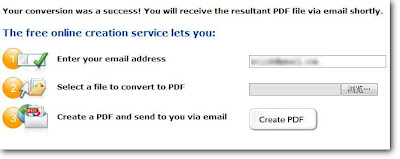
9. HTML2PDF.biz
注意这个网站不是.com,而是.biz,从网站的域名就可以看出这个网站的作用是将HTML转换为PDF,作用是为商业打印而设计,为网页存档而服务,为发布电子杂志而准备,没什么别的选项,输入你想要转换的网页的地址就成,很快。
10. ExpressPDF
ExpressPDF是一个把文件转换为PDF的网站,首页简单明快,可以把WEB页面转换成PDF,也可以把DOC和XLS转换为PDF,但是转换没有提供别的选项,只有输出效果设置。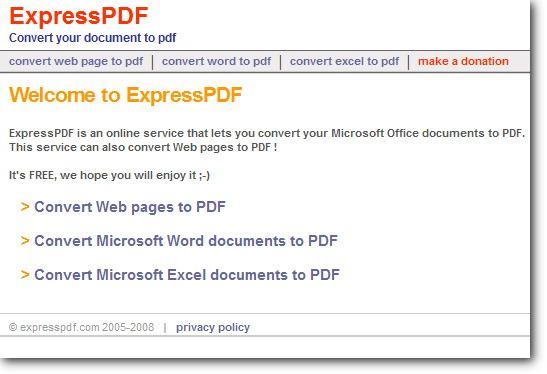
11. Kinati 2PDF
Kinati 2PDF也是一个在线的转换器,功能强大,提供的选项也多,大致用法和PDF Convertor差不多,这里我就不多说了。
12. Acrobat.com
最后才介绍Adobe官方的这个,不好意思。现在访问www.acrobat.com这 个网站,可以免费在线进行与办公相关的事务,包括在线创建和编辑文档的Buzzword,免费的网络会议厅ConnectNow,转换PDF的Creat PDF等,功能相当强大,转换一个PDF当然不在话下,对中文的支持也相当不错,但是上传中文文件的时候有时不能辩认出来而成为乱码,不知道为什么。
Labels: PDF
PDF相关的Web2.0服务网站列表
感谢enjoyweb20的投递
今天归纳整理了部分PDF相关的web2.0服务集合,大多与PDF文件转换、制作与编辑有关。
而PDF文件电子发布现十分火热,之前也陆续介绍了几个,此次也一并收录在本集合。

1、文件转换
 pdfonline 功能最为强大的PDF在线工具集合,很奇怪国内用户很少人用。我以前也没怎么用过,这次整理时才发现,包括了一些很实用的工具,值得慢慢挖掘。其中pdf 文件转化工具更是让我眼前一亮,也是目前我所发现支持文件格式最多的一个工具,包括MS Word (DOC | RTF) 、MS PowerPoint (PPT)、MS Publisher (PUB)、MS Excel (XLS) 、HTML (MHT)、Text (TXT) 、JPG、GIF、TIFF、BMP、PNG、EMF、WMF。
 Createpdf 是Adobe旗下的产品,提供两个小工具:在线文件转换和桌面程序,可将常用文档文件转换为pdf文件。我以前曾用此工具将blog转换为pdf,十分过瘾!
 PDF Converter 我最常用的在线pdf文件转换器,可将Word、Excel转换为PDF文件或把PDF转换为Word、Excel文件服务,转换格式支持MS Office文档、网页及矢量图片格式,支持Zip压缩包,可通过Email附件的方式直接接收转换好的文件,支持中文。(引自)
 PDFfiller 是一款PDF在线转换的工具,可以把PDF 转换成图形文件,并具有简单的编辑功能,可以输入文字信息,保存后提供下载。用户可以选择从本地上传或网络上传,使用很简单,速度也不错。
 KoolWire 也是一个在线PDF转换工具,但其操作方法有所不同,用户只需把想要转换的文档发送Email到 pdf@koolwire.com 邮箱中就OK了,过一段时间就会收到转换好的PDF文件了。目前KoolWire 支持Word (.doc), Powerpoint (.ppt), Excel (.xls), Jpeg, GIF, Rich Text Format (.rtf), TXT等格式的文档,并且完全支持中文。(引自)
 web2pdfonline 是pdfonline 旗下的在线服务,是专为博客提供的转换工具,用户注册后经过设置可获得一个挂件代码,插入你的博客,你的读者就能在任何时候将感兴趣的博客信息转变为pdf文件保存,简单的说就是将网页htm格式转换为pdf格式。
 RSS2pdf 我十分期待的一个服务,可将RSS转换为PDF文件,只要输入你的feed、opml地址就立即得到一个PDF文件,甚至提交一个网页地址也可以,RSS2pdf 会自动识别其中的rss地址。它还可以选择是否支持图片显示。你可以在你的blog上放置一个按钮,点击后就可以自动生成PDF文件,便于保存和阅读。(引自)
2、在线编辑
 PDFescape 功能比较全的在线PDF文件编辑器,用户需要注册后免费使用,可通过本地或网络上传pdf文件,除了可在线阅读外,还提供了插入文字、连接、箭头、表格等,保存后提供下载。最近,PDFescape 开始为站长及博客提供服务,可将PDF表单插入博客。
 PDFhammer 一款在线PDF文件编辑器,没有下载和插件的骚扰,任何人都可以免费使用。上传pdf文件后,可根据你的需要对PDF文件的编辑,比如页面的修改、删除、 合并、旋转以及水印添加和排版等等。但我的感觉是可能用的作多的功能是多个pdf文件的合并及页面的排序功能,非常不错!
3、在线发布
 Scribd 在美观、功能等方面要逊色一点,不过似乎更为专业,它是真正意义上的办公用电子出版,也就是说它更为实用,已经对大部分文档文件支持,你可以将这些文件都转换成电子出版物。Scribd 会根据文件格式的不同转换成不同的电子版本。请查阅相关日志:Scribd:实用为主的文档电子发布服务
 Calameo 上线不久,不过很多用户已经很多,至于其特点,我归纳为以下几点:1、效果:真正实现了电子书的效果,不像以前仅仅是用幻灯片播放;2、文件:支持的文件 格式十分广泛,基本覆盖了所有的文档;3、华丽:浏览的界面十分华丽;4、分享:在这儿你不仅能自己出版,更能阅读到很多精美的作品。请查阅相关日志:Calameo:优秀的电子出版服务
 Yudu 确实可称为大哥级的,真正实现了电子书的效果,不像以前仅仅是用幻灯片播放的效果。目前是绿色版本,甚至不需要注册就能直接使用,使用之前建议大家先看一下帮助,网站只支持PDF格式的文件,上传后会自动根据分页进行排版,自动帮你添加一些图片,制作成一本精美的电子书。看书之时,只需要用鼠标点击,即可达到翻页、放大的效果,真实地象在翻阅一本图书。请查阅相关日志:Yudu:优秀的电子杂志制作
 Onsitecatalog 又是一个在线的PDF文件专业的电子出版服务,并且制作过程十分十分的简单!我试用的是免费的DEMO版本,制作过程一步完成,上传PDF,自动制作完成。请查阅相关日志:Onsitecatalog:又一个PDF电子出版服务
 Issuu是一个专业的在线PDF分享服务网站,或者也可以认为是一个很不错的在线PDF文档图书馆。Issuu是继Scribd之后,有一个我非常喜欢的网站,并且我觉得Issuu应该也会有很好的发展前景。通过Issuu,你可以上传分享自己的PDF文档,可以把它当作一个在线PDF文档存储网站,也可以通过其提供的服务在你的网站或Blog分享PDF文档,此外Issuu还对不同的PDF文档进行分类,以便于读者浏览。(引自)
其它
goffice 很小的在线工具,可在线输入文字,提供三种格式下载,word、pdf、图片。
htm2pdf 看名字也知道了,htm到pdf文件转换器,不过好象转换速度很慢。
Labels: PDF
