Sunday, January 02, 2011
推荐一些采用html5技术 支持直接拖拽上传的网盘

http://www.cnbeta.com/articles/131256.htm
感谢yzqdjyljsfxz的投递
随着html5技术的不断成熟,越来越多的应用采用html5技术,html5的一项吸引人的功能之一就是能够从桌面直接拖拽文件就可以上传,非常方便,国外已经有几个网盘采用了这一技术,这里为大家介绍几个,当然使用这一功能需要你的浏览器支持html5技术。
1.Let's Crate
Let's Crate,采用了较新的技术,拖曳就能快速上传文件(但需要浏览器的支持,建议使用谷歌浏览器)的一款国外网盘,简单易用,它不需要注册,打开页面后, 直接把要上传的文件拖曳到页面中间的木箱里,完成后,会生成文件分享链接。还有它会提醒你注册一个帐户。如果不想注册,那么复制分享链接,但只能使用30 分钟,相当于的用于临时分享的,建议注册,注册后可以看到你目前建立的文件夹数、上传文件总数以及可使用的空间,目前免费帐户可以使用的容量为 200MB。
网址:
http://www.letscrate.com/2.Ge.tt
Ge.tt,一个设计简洁清雅文件存储分享网盘,上传速度很快。它最大的特点在于上传存储分享极其简洁便捷,就跟它简洁的域名一样,Ge.tt页面只有一个醒目的上传文件的按钮。
它为你提供无限量的网络空间,免费用户支持保留文件30天,支持批量上传,但是是通过一起选择本地多个文件上传,不需要你一个一个添加文件,一次最多可以 上传30个,上传完成后系统会提供超短分享外链地址,也提供一键分享到Facebook和Twitter,当你的鼠标滑过此链接时可复制该链接与你的朋友 分享。
此外,您还可以通过注册获得额外功能,如对下载次数的实时统计、更长久的文件保留时间。
网址:
http://www.ge.tt/3..Min.us
Min.us,带给你全新上传体验在线图片存储,浏览,分享和管理工具。页面非常简洁,您只需把图片拖拽到Min.us的页面里,图片就能自动上传。如果 想成批上传图片,只需用鼠标选取多张一块拖拽到Min.us即可。要尝试此项功能,必须你的浏览器是Firefox 3.6+, Chrome, Safari, IE9浏览器。否则,会出现指定文件上传的上传页面。图片上传后Min.us会自动完成并且生成相册链接,方便您分享给朋友,有作为编辑用(Edit)链 接,有用来分享的(Viewer)链接。在每个图片正下方有一个链接(Link to image)方便你将上传后的图片贴到任何网站和博客中。
目前Min.us支持上传的图片格式有:JPEG, JPG, GIF, PNG, APNG,BMP。支持单张7MB以下的图片上传,每个相册图片不超过50张,上传的图片是永久保存的。
网址:
http://min.us/4.PicsEngine
PicsEngine,一款在线图片管理存储软件,类似与桌面版的picasa,你也可以将它看成专注于图片存储的网盘。PicsEngine管理照片非 常方便容易,提供使用标签来智能管理相册。它的整体界面设计非常酷的,提供了无限的存储空间,并且可以从任何地方来进行访问。
PicsEngine有一个强大的很新的功能,就是你可以直接从桌面拖动照片到浏览器进行上传,当然体验这一功能你需要安装较高版本的网页浏览器。
网址:
http://www.picsengine.com/新闻来源:
saas114Labels: Online Storage
Sunday, May 23, 2010
在 Windows 资源管理器链入 SkyDrive

http://www.cnbeta.com/articles/111849.htm
自从Dropbox阵亡以后,寻找下一个好用的和系统高度集成的网络硬盘就成为了大家追逐的热 点。
有传言说,微软计划在Windows 8中加入对SkyDrive的原生支持,也就是让这款25G的网络硬盘成为“计算机”中的一个盘符。 但是这么好的主意怎么在Windows7 发布的时候就没有想出来呢?既然没有想出来,我们现在就只能自力更生,让SkyDrive进驻 我们的资源管理器了。好在方法并不是没有,有两款第三方工具,以及Office 2010都可以帮助我们实现。不装Office,也不想装第三方工具的朋友们可能要多花点心思了。以下是详细讲解,来自 Paul Thurrott:
1、第三方工具下载:
Gladinet Cloud Desktop
下载:
SDExplorer这两款软件做的工作完全一样,都是把 SkyDrive 虚拟成网络驱动器。第一款除了SkyDrive之外,还链接包括 Amazon S3, Google PicasaWeb, Windows Azure 在内的云存储服务器。可惜完全版是要收费的,免费版在同时传输文件的数量上有限制,且不支持Google Docs。完全版售价40刀。

尽管图标不一样,但两款软件运行后的效果差不多。
2、原生支持之Office 2010篇细心的朋友们会发现,在Office 2010组件中多出了
保存到网络驱动器的功能。这一功能就指出了 SkyDrive 存储文档的物理位置,因此我们可以利用它获取属于我们的 SkyDrive 存档的唯一地址,接下来做的就是映射为网络驱动器了。
首先链接你的 Windows Live ID。Windows XP 中的“用户账户”直接提供链接到Live ID(系统称之为.NET Passport)的入口。只需按照程序操作即可。
对于 Windows 7 用户,需要下载专门的链接支援插件,安装后再到“用户账户”面板去登录。

点击“添加一个在线 ID 提供商”,并到微软的网站下载 Windows Live ID 插件(目前只有这一款)。

登陆后的样子。
现在,打开一个 Office 2010 组件(比如 Word),点击“文件”面板-“另存为”-“保存到网络驱动器”:

在弹出窗口中用Live ID登录后,找到目标位置点击“另存为”。
会出现一个标准的另存为窗口,在窗口的地址栏中复制形如下列的网址:
https://12345.docs.live.net/8940bd da44ff5ac8/Documents
接着打开“计算机”/“我的电脑”,点击菜单栏“工具”-“映射网络驱动器”(或者工具栏的“映射网络驱动器”),设置一个盘符,在网络位置处粘贴刚才复 制的那一串网址,确定即可。

这样就大功告成了。
顺便一提,删除它的方式是右键点击盘符,选择“断开”。
3、没有装Office又不想用第三方软件的傲娇人士专用首先按照上文所述链接Windows Live ID。
紧接着下载
SkyDrive Simple Viewer for WebDAV 。解压后直接运行SkyDriveSimpleViewer.exe,同样是输入Live ID登录。


登陆后右侧就出现了如上文所述那样的网址。将网址按照上文所述方法映射成网络驱动器即可。 在映射过程中,有可能要求你再次输入Live ID,可以选择“记住密码”。

cnBeta 编译报道Labels: Online Storage, SkyDrive, Windows
Monday, May 10, 2010
Dropbox Folder Sync 打破Dropbox限制,同步任意位置多資料夾
電腦玩物
http://playpcesor.blogspot.com/2010/05/dropbox-folder-sync.html
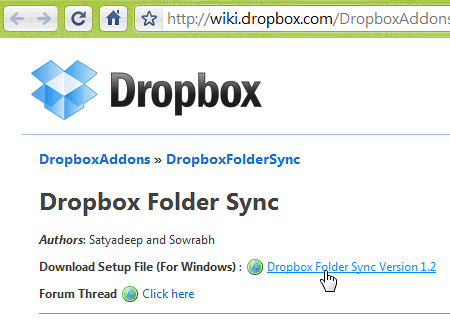
「DropBox」 可以說是目前世界上最流行的線上同步工具,非常簡單的同步方式,流暢的檔案上傳下載速度,讓你可以輕易的在兩台、三台電腦之間同步重要 資料。而你要做的步驟只是在每一台電腦安裝DropBox軟體,設定DropBox專屬同步資料夾,接著只要保持網路連線,任何新增、刪除、修改的動作就 會在所有電腦即時更新同步。
不過問題就在於,對於貪心的用戶來說,只能同步「一個」DropBox專屬資料夾的方式, 總是缺乏彈性,因為有些重要資料不方便移動到DropBox專屬資料夾中存放。
而現在有一個小工具可以幫助我們解決 這樣的問題:「DropBox Folder Sync」,它 讓我們隨意「指定」電腦中已經存在的、任何位置的「多個」資料夾,將它們全部納入DropBox的同步範圍當中!再也不用侷限在只能同 步DropBox預設的單一資料夾了。
DropBox Folder Sync「並非」DropBox的官方工具,而是愛好者將一些修改指令打包成一般人也易於使用的軟體介面,讓我們透過簡單的點選,就可以透過修改系統的方 式,讓DropBox幫我們同步任意位置的資料夾。
它其實是利用了「symbolic link」的原理來繞過(騙過)DropBox只能同步單一專屬資料夾的限制。
什麼是「Symbolic link」?我舉個實際的例子,下圖中你可以看到同樣的「My Weblog Post」資料夾卻出現在磁碟裡的兩個地方,其中一個是真正的檔案存放位置,另外一個則是透過Symbolic link產生的虛擬捷徑。但有趣的就是,Symbolic link在檔案總管中看起來就像真正的資料夾一樣,而且你可以從這個link位置進行任何檔案操作,另外一邊的真實檔案就會有相應變動。
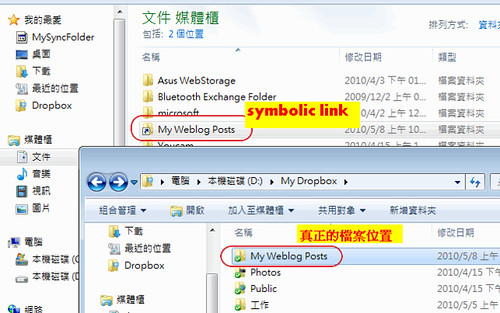
而DropBox Folder Sync就是幫你把「某個資料夾」從原本位置「搬移到」DropBox的專屬同步資料夾中, 但是在原本的檔案位置「留下Symbolic link」,讓電腦中看起來檔案都還是留在原 本的地方。
實際運作起來的情況,就例如Windows Live Writer(部落格寫作軟體)的文件資料夾必須儲存在「My Documents\My Weblog Posts」當中,但是現在我把真正的檔案資料都移動到「\My Dropbox\My Weblog Posts」,然後在「My Documents\My Weblog Posts」留下假分身(Symbolic link),讓Windows Live Writer軟體誤以為檔案都還在原處!
你可以像平常一樣在同樣位置使用這些檔案,你所新增、修改、刪除的文章檔案都會 反應在「\My Dropbox\My Weblog Posts」這個真正的檔案位置(反過來亦同),於是也就能透過DropBox同步囉!
這個地方要謹記,你真正的檔案位置已經移動到DropBox資料夾中,而原地留下的只是Symbolic link。
- DropBox Folder Sync 操作介紹:
01.
你必須先在電腦中安裝好DropBox原本的官方同步程式,接著下載並安裝 DropBox Folder Sync。
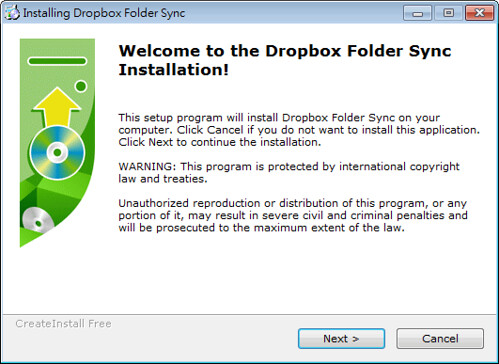
02.
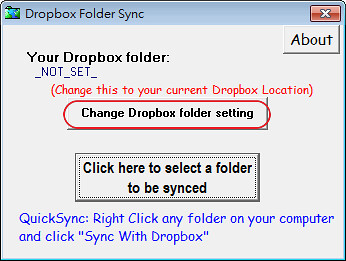
接著打開DropBox Folder Sync,點擊〔Change Dropbox folder setting〕,連結到你原本的DropBox專屬同步資料夾位置。設定好就可以關閉 這個視窗。
這樣一來,以後你要新增其它同步資料夾時,DropBox Folder Sync就會幫你把真實檔案先移動到DropBox專屬同步資料夾,並在原本檔案位置留下Symbolic link。
03.
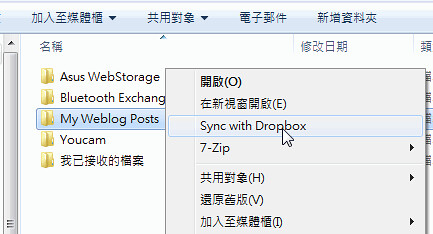
找到你想同步的某個資料夾,在上面點擊右鍵,選擇【Sync with DropBox】,只要這樣簡單的一步就完成所有的設定,以後這個資料夾的檔案就會加入DropBox的自動即時同步清 單中。
04.
同步的意思是所有新增、修改、刪除的動作,都會自動更新到所有的資料夾中!所以在執行刪除之類的動作時,請千萬要小心!!
那 麼,如果我想要取消同步某個資料夾時怎麼辦?因為隨意刪除任何一個位置的檔案(包含Symbolic link處的資料也一樣),都會導致其它位置的檔案也被刪除!所以我的建議作法是,先到DropBox專屬資料夾中把「真正的檔案」複製備份到另外一個位 置,然後刪除Symbolic link,最後再把剛剛備份的檔案移動回原本檔案位置。
05.
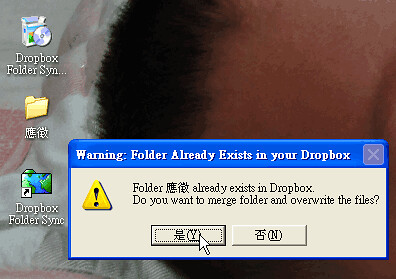
你可以在不同的電腦,利用DropBox Folder Sync同步「相同名稱」的資料夾,例如每台電腦的「My Weblog Posts」,即使不同電腦的「My Weblog Posts」原本都在不同的目錄位置,但是透過上述方法,一樣可以完成整合同步(只要資料夾名稱相同)。
「線上同步多台電腦中不同位置 但相同名稱的資料夾」,這個功能應該可以發揮更多應用,大家可以發揮創意想想看,基本上應該是任何軟體的專屬資料夾都可以用這個功能輕鬆完成多地同步。
06.
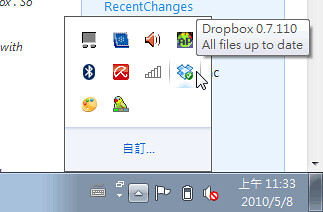
DropBox Folder Sync只是一個資料夾位置的修改工具,所以不用常駐,本身也沒有同步功能!事實上你還是使用DropBox官方同步小工具來完成線上即時同步。
DropBox Folder Sync使用上其實很簡單,不過因為它的原理比較特殊,操作上可能會因為錯誤的同步觀念,導致你誤刪檔案,所以我前面才會不厭其煩的仔細解釋這款軟體的原 理。
如果你對於上面原理說明的部份還是有點難以理解,我建議你實際安裝DropBox Folder Sync,然後利用一個新的資料夾實驗看看,照著本文後半部的教學實作, 並且實驗不同操作的影響,相信你應該也可以順利上手DropBox Folder Sync。
Labels: Dropbox, Online Storage
SkyDrive 變身 DropBox 網路同步空間,Synchronizer嘗鮮測試
電腦玩物
http://playpcesor.blogspot.com/2010/05/skydrive-dropbox-synchronizer.html
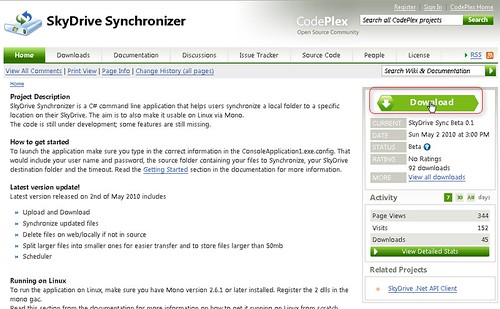
「SkyDrive」是微軟推出的免費 25GB網路硬碟,只要使用MSN(Windows Live)帳號便可以登入。「DropBox」可以說是目前最好的線上同步服務,免費2GB的空間,以及跨平台、超好用的同步軟體,讓你多 台電腦的重要資料隨時保持一致。而「SkyDrive Synchronizer」 則是個小程式,讓SkyDrive擁有類似DropBox的兩端同步功能。
相信許多朋友已經在使用 DropBox的同步服務(如果還沒有,推薦你一定要試試看),DropBox能夠快速且即時的將本地資料夾裡的檔案同步到網路空間,當你換一台電腦後, 又能將重要檔案同步到新主機中,解決了檔案攜帶移動時的麻煩問題。
而今天看到了「SkyDrive Synchronizer」這樣一款同步小程式,可以讓我們把微軟25GB大空間的SkyDrive,也變成具備DropBox般的檔案上傳備份、同步下 載功能。雖然這款小程式還剛釋出「Beta測試版」,但我已經忍不住想要試 用介紹一番了。
再次聲明,SkyDrive Synchronizer才剛剛釋出Beta測試版,所以目前還在很初階的程式實驗階段,沒有簡單易用的軟體介面,雙向同步時也偶爾會出現一些問題。
但是因為這款程式的出發點非常的實用:想想看把25GB免費空間 拿來作為同步跳板!所以如果有一天,SkyDrive Synchronizer能夠正式推出穩定的免費軟體,相信會是很多用戶的福音。因此我這篇文章除了介紹目前操作方式,也推薦有興趣的朋友可以參與測試, 一起玩玩看並回饋意見給作者。
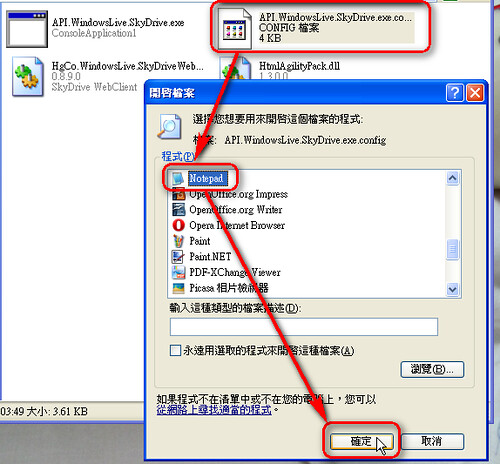
下載SkyDrive Synchronizer壓縮檔後解壓縮,因為這款程式還沒有軟體介面,所以首先我們要進入 「API.WindowsLive.SkyDrive.exe.config」進行設定。
在 「API.WindowsLive.SkyDrive.exe.config」點擊右鍵,選擇【編輯】或【開啟】,利用「記事本」打開這個設定檔。
- 02.設定SkyDrive帳號密碼與同步資料夾位置
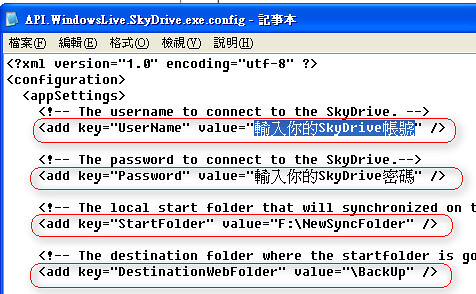
設 定檔中,有註明每一個設定值的功能,請在「value="xxxx"」之間的「XXXX」處輸入你的設定值:
- UserName:你 的MSN(WIndowsLive)帳號。
- Password:你的 MSN(WIndowsLive)密碼。
- StartFolder:本地端的同步資料夾位 置。
- DestinationWebFolder:SkyDrive網路端的同步資料夾名 稱。
之後執行SkyDrive Synchronizer,就會比較「StartFolder」和「DestinationWebFolder」兩處的資料夾內容,並進行檔案同步上傳下 載。
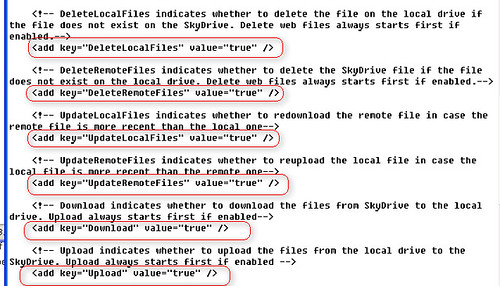
接著在後面的設定項目 中,可以決定要開啟哪些同步功能,這裡SkyDrive Synchronizer預設只有開啟「Upload上傳」的功能, 因為這款程式還在測試版,雙向同步時的檔案辨識有時候會出錯,但單純上傳備份、下載檔案則比較穩定:
- 開 啟:True 關閉:false
- DeleteLocalFiles:如 果檔案從SkyDrive網路端被刪除,也同步刪除本地端資料夾裡的檔案。預設為關閉。
- DeleteRemoteFiles:如 果檔案從本地端資料夾被刪除,也同步刪除SkyDrive網路端的檔案。預設為關閉。
- UpdateLocalFiles:如 果SkyDrive網路端的同一個檔案版本較新,就同步下載並更新本地端資料夾內的檔案。預設為關閉。
- UpdateRemoteFiles:如 果本地端資料夾內的同一個檔案版本較新,就同步上傳並更新SkyDrive網路端的檔案。預設為關閉。
- Download:下載SkyDrive網路端資料夾中的檔案(本地端資料夾沒有的 部分)。預設為關閉,建議可以開啟。
- Upload:上 傳本地端資料夾內的檔案(SkyDrive網路端中沒有的部分)。預設為開啟。
有時候執行SkyDrive Synchronizer時會出現錯誤訊息,這通常發生在要比對兩地相同檔案版本上,這時候你可以重複試幾次看看,或者嘗試關閉上面的某些同步功能。
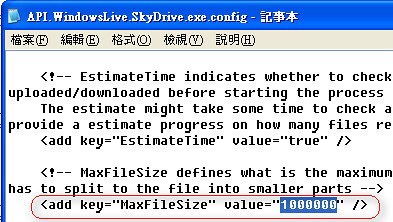
SkyDrive 本身有單檔上傳50MB的限制,所以為了避免上傳檔案時超過限制,SkyDrive Synchronizer讓你可以在「MaxFileSize」處設定檔案上傳時的分割大小。
預設值是 「1000000」,大約等於1MB,所有超過1MB的檔案,都會被分割成多個1MB大小的切塊後上傳。你可以調大這部份的值,例如我設定成 「10000000」,每個分割大小約10MB。
另外SkyDrive Synchronizer上傳時會幫你自動分割檔案,同步下載時也會幫你自動合併檔案。
- 05.執行SkyDrive Synchronizer
上 面的設定都完成後,執行「API.WindowsLive.SkyDrive.exe」,就會跳出一個DOS視窗,依據你剛剛的設定執行同步檢查作業。
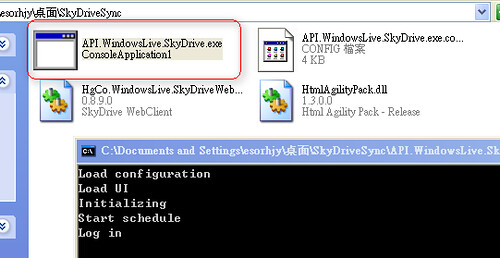
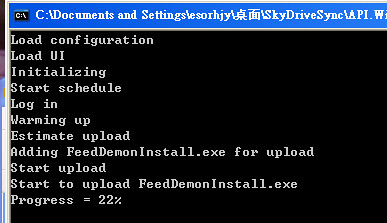
這部份你沒有辦法進行操作,就是讓SkyDrive Synchronizer自己跑同步程式即可。我測試了幾種不同的方法,覺得單純的「上傳」、「下載」功能相對穩定,其它需要檢查檔案版本更新的部份則會有出現問題的可能性。
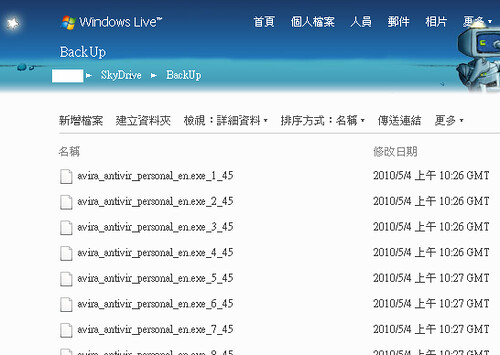
檔案上傳後,就會儲存在你指定的SkyDrive資料夾中,這 個資料夾也被預設為是「私密的」,只有你可以看得到。
SkyDrive Synchronizer雖然現在還在很初期的測試版,但是它提供的同步功能著實令人期待,就讓我們一起鼓勵程式設計者趕快更新到更穩定的正式版吧!
而 以現在的使用心得來說,SkyDrive Synchronizer已經可以當做一個很不錯的「上傳備份」,或是「下載遠端檔案」工具, 例如你可以指定好兩地資料夾後,透過SkyDrive Synchronizer讓本地檔案備份上傳到SkyDrive,並且把SkyDrive上面新增的檔案下載回本地端。而其它進階的「相同檔案同步比 對」,雖然大多時候還是可以真的完成同步,不過有時候也確實會出現問題。
最後,歡迎有興趣玩玩看這款軟體的朋友,也留言回饋你的使用心 得喔!
Labels: Online Storage, SkyDrive
Saturday, October 03, 2009
巧发大附件的Email
目前随着免费超大容量邮箱的盛行,使人们发送大容量附件成为了现实。尽管这些大容量邮箱相对一般邮箱而言,都增加了可发送附件的容量,但这些附件的容量都有一定的限制,若是想让好友收取更大容量的文件便会有不少的麻烦。
不过该问题只需通过一个网站即可解决,只要进入这个名为“yousendit”网站(
http://www.yousendit.com),就可解决问题。
虽然网站是英语界面,但由于都是我们经常遇见的英文词汇,所以很容易理解。
步骤1 在“Recipient’s Email Address”栏目中,输入接收者的邮箱地址。
步骤2 从“Select File to Send (Up to 1 GB)”这个栏目标题中可获悉所发送文件的最大容量可达到1GB,这样的标准相信可满足大多数用户的要求。而单击栏目旁的“浏览”按钮,在出现的对话框中选择所要发送的文件即可。
步骤3 为了使朋友知道自己的E-mail地址,可在“Your Email Address (Optional)”栏目中输入自己的邮箱地址,并勾选下方的“Remember my email address ”选项对邮件地址进行记忆。在“Message to Recipient (Optional)”文本框中进行留言。当所有设置准备妥当后,单击“Send It”按钮即可发送。
提示:若用户想让自己的文件能以更安全的方式发送,可单击页面底部的“Need secure transfers”链接,而后在打开的页面里进行文件发送即可。
Labels: email, Online Storage
十二种通过Email发送大型文件的方法
我前面和大家介绍过一些网络存储网站,后来又有人总结了一个网络硬盘服务不完全列表,尽管里面部分的网络存储网站也提供文件分享的功能,不过分享大型的文件还是很不方便,或者是有空间的限制,或者是有单个文件大小的限制。今天就和大家分享十二种通过Email分享大型文件的方法。
1.TransferBigFiles:提供基于Web的通过Email发送大附件服务的网站,单个文件最大可以达到1G,可以同时发送5个文件,并且可以同时发送给5个好友。可以设置文件发送密码保护(可以设置是否在Email中显示密码),并且可以设置在你的好友下载文件后给你Email通知。
2.SendSpace:能够通过Email发送的单个文件的大小为300M,上传速度测试结果为30k/s。下载速度未测试。付费功能介绍。
3.YouSendIt:免费用户通过Email可以发送的单个文件的大小为100M,不提供密码保护模式的传送方式,带宽为1G,每个文件最多下载100次,文件上传之后7天内有效。可以通过成为注册用户享受2G文件和密码保护传送模式等服务。免费和收费服务功能比较。
4.MailBigFile:可以传送单个文件的大小为100M。测试了一下,上传文件的速度约在30k/s(上海电信),下载的速度约在20k/s。文件只能临时存放三天,还提供专业账户,不过是要收费的。不过比较人性化的是MailBigFile提供了包括中文在内的多种语言界面供用户选择。
5.DropSend:免费用户通过Email可以发送单个文件的大小为1G,每月可以发送5次,文件可以被下载7次,带宽不限,上传文件7天之后失效。DropSend也提供付费服务,免费付费服务功能比较。
6.MyFreeFileHosting:通过Email可以发送单个文件的大小为100M,上传文件感觉速度有点慢,并且出现了几次上传失败的情况。
7.LeapFile:提供个人,商务,企业三种用户类型,三种用户类型都要收费,不过可以免费使用三种服务7天。详细比较。
8.zUpload:通过Email发送附件单个文件最大为500M,不过上传的时候不显示进度,文件大的时候会让人失去耐心。
9.MyOtherDrive:需要先注册,注册之后运行需要Java环境,比较麻烦,不过其界面还是非常漂亮的。感觉速度有点慢。界面截图。
10.DivShare:无需注册就可以使用,上传文件速度较慢,在10k/s左右,文件上传之后7天失效,上传之后得到一个链接,可以选择通过Email来进行发送。成为注册用户可以长时间保存文件。
11.MediaFire: 不限制单个上传文件的大小,并且也提供无限的存储空间。操作很简单,你选择好上传文件的数量(最多可以同时上传10个文件),然后就可以上传文件了,你除了可以通过Email来发送文件外,还可以通过将Html代码将文件放到你的Blog和网站和你的朋友进行分享。 详细介绍
12.Box: 是我一直使用也是我非常喜欢的一款网络存储服务,尽管现在对于普通用户有文件上传大小的限制,不过如果你成为PREMIUM用户(我以前通过邀请好友注册 成为PREMIUM用户),那么单个上传文件可以达到1G,并且除了Email来分享外,还提供多种文件分享方式,很方便实用。我的Box分享。
参考文章:
10 Ways To Send HUGE Files By Email
Labels: email, Online Storage
SendAlong: 电子邮件大附件发送工具
 SendAlong
 是又一款电子邮件大附件发送工具,与同类工具应用类似,不过操作更方便,选择本地文件,输入对方电子邮箱地址,即可。对方收到的邮件里有一个安全的单独匹配的下载地址,网站还备有
不同的收费标准,根据在线存储的空间大小与文件保存时限不同收取不同的费用:
Permalink:
SendAlong: 电子邮件大附件发送工具Labels: email, Online Storage, SendAlong, 在线工具, 大附件发送, 电子邮件
国内免费网盘横向评测

http://www.cnbeta.com/articles/92048.htm
感谢匿名人士的投递
随着联想网盘改变运营策略,走收费线路,我不得重新寻找合适的免费网盘.因为英文水平不佳,所以只能找国内的一些网盘做比较.选择网盘,主要关注几点:
1. 安全与稳定
2. 收费与否
3. 上传下载速度
4. 文件是否能长期保存
5. 空间大小及文件限制
网盘体验及分析
1、DBank数据银行(http://www.dbank.com )
背景不清楚,和华为的AIMI白领社区有合作关系(见AIMI白领社区的应用),可以通该社区登录数据银行。界面清晰,没有广告,可以官方在界 面设计下了大功夫,在我用过的网盘中,界面属最漂亮的之一。功能亮点:可以将文件发送到好友邮箱;缺点:个别功能因取名不当,不容易理解,但总体感觉不 错,推荐大家使用。
另,请大家调查一下DBank数据银行的背景,因为在网站上看不到备案号和运营资质。
2、QQ文件中转站(http://mail.qq.com )
腾讯科技旗下的产品,可靠性及实用性不容质疑,可惜必须在七天内续期,否则文件会被系统删除,这是唯一的遗憾,不过还是推荐大家使用。
3、飞速网(http://www.rayfile.com/ )
可以认为是老牌子了,速度一般。网盘是烧钱的平台,广告营收是主要收入之一,页面广告比较多,赚钱是公司的生存之道,可以理解,接受。
4、BRSBOX(http://www.brsbox.com )
对免费用户限制比较多大,只提供200M免费空间,对于当前大多数网民而已,空间过小,但上传和下载速度不错,如果把免费空间放大,相信BRSBOX更有竞争力。
5、纳米盘(http://www.namipan.com )
纳米盘所谓的无限空间实质是利用其接口将用户文件转存到微软的SKYDRIVE,因为SKYDRIVE服务器不在国内,因此速度相当慢,还不如在本机装上微软的MESH同步备份软件。
6、大米盘(http://www.damipan )
不得不提大米盘!速度较之前有明显提高,提供的免费空间较大,虽然页面都有广告,但可以接受,这里做个推荐!
7、115U盘(http://u.115.com )
在本次比较的网盘中,115U盘界面友好程度排第三,次于QQ文件中转站和DBank数据银行,上传和下载速度值得表扬,但最近不太稳定,暂时不推荐大家使用。
8、网易网盘(http://email.163.com )
通过网盘邮箱积分可以兑换一定容易的网盘空间,一般用户很容易兑换到280M的空间(单个文件不得大于30M),这是解决邮箱发送超大附件的好功能。
总结:剩余的网盘没有太大的竞争优势,不多做介绍,希望大家能找到适合自己的网盘。
| 名称 | 空间 | 文件 | 长期
存储 | 速度评分 | 支持
外链 | 页面评分 | 推荐度 |
| DBank数据银行 | 3G | 100M | 是 | ★★★★ | 支持 | ★★★★ | ★★★★★ |
| QQ文件中转站 | 1G | 1G | 否 | ★★★★★ | 不支持 | ★★★★ | ★★★★ |
| 飞速网 | 无限制 | 无限制 | 是 | ★★ | 部分
支持 | ★★ | ★★★★ |
| BRSBOX | 200M | 100M | 部分 | ★★★★ | 支持 | ★★★ | ★★★ |
| 纳米盘 | 无限制(需绑定MSN账号) | 无限制(需绑定MSN账号) | 是 | ★★ | 部分
支持 | ★★ | ★★★ |
| 大米盘 | 30G | 2G | 否 | ★★★★ | 不支持 | ★★★★ | ★★★★ |
| 115U盘 | 1G | 100M | 部分 | ★★★★ | 不支持 | ★★★★ | ★★ |
| 猪八戒 | 1G | 50M | 否 | ★ | 不支持 | ★★★ | ★ |
| 永硕E盘 | 80M | 5M | 不定 | ★★ | 不支持 | ★★ | ★★ |
| 萤火虫 | 无限制 | 50M | 是 | ★★ | 不支持 | ★★★ | ★★ |
| 海峰网盘 | 30M | 10M | 是 | ★★★ | 不支持 | ★★★ | ★★ |
| 网易网盘 | 280M | 30M | 是 | ★★ | 不支持 | ★★★ | ★★★★ |
| 魔方网 | 160M(视频1G) | 8M(视频1G) | 是 | ★★★ | 不支持 | ★★★ | ★★★ |
| 威盘 | 无限制 | 无限制 | 否 | ★★★ | 不支持 | ★★★ | ★★★ |
| G宝盘 | 1G | 10M | 是 | ★★★ | 不支持 | ★★ | ★★ |
Labels: Online Storage
Sunday, July 26, 2009
7个最好的文件存储网站
最近,文件越来越多,因为在不同的地方轮换上网,地方的不确定性迫使我去寻找一些高性能且免费的文件存储站点。或者,你目前有一些集体照片,需要传送给同学以及朋友,但是邮箱的附件的限制性让人霎时头痛。现在来为大家介绍免费的而且高性能的储存空间。
1.Filedropper
http://www.filedrop.comFiledropper 提供的着实让人吃惊,你所要做的一切就是上传,然后分享你的文件。文件限制在 100-150MB,最高存储空间为5GB。当你上传文件后,该站会给你一个下载文件的地址。
2.Fileqube
http://www.fileqube.com/Fileqube 是另一个免费的文件存储站点,速度也很不错。可以同时上传5个文件,每个文件限制在150M以内。当你上传成功后,Fileqube 提供连个链接地址:一个下载地址,一个移去文件的地址。
3. MyFreeFileHosting
http://myfreefilehosting.com/MyFreeFileHosting的界面跟MediaFire’s差不多。而且还多了一个用E-MAIL通知好友的选项,文件使用标签分类,当然,跟每个文件储存网站的一样,也会提供每个文件的链接地址。最大的文件上限为100M。
4. Fileden
http://www.fileden.com/Fileden是一个非常有用的文件存储网站,上传者可以任意的上传文件,而不需要注册。每个文件的上限为100M,当然,如果注册了的话, Fileden可以提供无限的空间和流量。
5.Easyshare
http://www.easy-share.com/Easyshare 提供了许多文件储存特色,注册和文件寄存都相当快速,简单。跟所有的文件储存站点不同,如果你上传的文件被下载了10,000次,恭喜你,你可以得到Easyshare 回报的20美元。
6. FileFactory
http://www.filefactory.com/FileFactory跟所有的文件储存也是一样,也是可以通过文件邮件通知。上传文件的上限为300M。
7.Badongo
http://www.badongo.com/Badongo 是一个优秀和简洁的文件储存网站,这是本站推荐的重点。如果你没有注册,每天你可以上传4.8G的文件;而当你注册的时候,每天文件的储存量可以达到12GB。跟Filedropper一样,每个单科文件储存可以达到1GB。而且图片储存也很精彩。
(来源: waacoo.com )
8.
drop.io100兆免注册,注册后容量升级
Labels: Online Storage
8个好用且免费的文件存放网站
1.filehosting
http://www.filehosting.org/filehosting的免费存储空间,无空间大小限制,无文件大小限制,无流量限制,直接WEB方式上传文件,方便快捷。
2.Savefile
http://www.savefile.com/Savefile是美国的一家免费网络硬盘,无限空间、无限流量,单个文件100M以内,你上传的文件30天内无人下载将被删除。无需注册为 Savefile会员即可上传文件,使用方便,但下载的时候广告较多。
3.Wiki upload
http://www.wikiupload.com/不用注册,可直接上传文档,支持上传5G的单个文件。
4.FileSend
http://www.filesend.net/FileSend提供免费网络文件存储空间,无需注册可直接上传,单个文件最大支持120M,注册用户单个文件最大支持300M,
5.File Save
http://filesave.me/你可以从myspace、facebook、bebo page上连接到这个文件或发送链接到你的博客或论坛或自己留着。
6.InfiniteMb
http://www.infinitemb.com/提供5G ,支持PHP+MYSQL空间,它可以使你上传并且分享不受限制的文件、图片、视频和音乐给全世界的人。
7. 联想网盘
http://www.lenovodata.com/需要注册,最大容量5G,单个文件100M,可以用网页上传/下载文件
也可以安装他们提供的客户端端软件(支持断点续传)
关键是,国内朋友上传下载,速度快
8.
http://upload.megashare.com/Labels: Online Storage


