Sunday, August 01, 2010
5个好用的Windows小工具

http://www.cnbeta.com/articles/118061.htm
Smashing Apps刚刚向我们介绍了5款好用的Windows小程序,他们可以用简单的方法帮助您清理启动项、磁盘整理、USB写保护、管理字体和备份数据,一定会让您的Windows生活过得更井然有序。
Soluto

Soluto 是一个免费软件,可以帮您用直观的方法清理启动项并估算启动时间。
Smart Defrag

只有1.8MB身材的小型磁盘整理软件,如果系统运行得慢了,可以用它试一下。
USB Write Protect

USB软件写保护开关,拒绝U盘病毒进入。
FontFrenzy

非常小巧的字体管理器
Bvckup

Bvckup可以监视你系统文档的变化并及时备份同步。
Labels: Windows


Sunday, May 23, 2010
在 Windows 资源管理器链入 SkyDrive

http://www.cnbeta.com/articles/111849.htm
自从Dropbox阵亡以后,寻找下一个好用的和系统高度集成的网络硬盘就成为了大家追逐的热 点。
有传言说,微软计划在Windows 8中加入对SkyDrive的原生支持,也就是让这款25G的网络硬盘成为“计算机”中的一个盘符。 但是这么好的主意怎么在Windows7 发布的时候就没有想出来呢?既然没有想出来,我们现在就只能自力更生,让SkyDrive进驻 我们的资源管理器了。好在方法并不是没有,有两款第三方工具,以及Office 2010都可以帮助我们实现。不装Office,也不想装第三方工具的朋友们可能要多花点心思了。以下是详细讲解,来自 Paul Thurrott:
下载:Gladinet Cloud Desktop
下载:SDExplorer
这两款软件做的工作完全一样,都是把 SkyDrive 虚拟成网络驱动器。第一款除了SkyDrive之外,还链接包括 Amazon S3, Google PicasaWeb, Windows Azure 在内的云存储服务器。可惜完全版是要收费的,免费版在同时传输文件的数量上有限制,且不支持Google Docs。完全版售价40刀。

尽管图标不一样,但两款软件运行后的效果差不多。
2、原生支持之Office 2010篇
细心的朋友们会发现,在Office 2010组件中多出了保存到网络驱动器的功能。这一功能就指出了 SkyDrive 存储文档的物理位置,因此我们可以利用它获取属于我们的 SkyDrive 存档的唯一地址,接下来做的就是映射为网络驱动器了。
首先链接你的 Windows Live ID。Windows XP 中的“用户账户”直接提供链接到Live ID(系统称之为.NET Passport)的入口。只需按照程序操作即可。
对于 Windows 7 用户,需要下载专门的链接支援插件,安装后再到“用户账户”面板去登录。

点击“添加一个在线 ID 提供商”,并到微软的网站下载 Windows Live ID 插件(目前只有这一款)。

登陆后的样子。
现在,打开一个 Office 2010 组件(比如 Word),点击“文件”面板-“另存为”-“保存到网络驱动器”:

在弹出窗口中用Live ID登录后,找到目标位置点击“另存为”。
会出现一个标准的另存为窗口,在窗口的地址栏中复制形如下列的网址:
https://12345.docs.live.net/8940bd da44ff5ac8/Documents
接着打开“计算机”/“我的电脑”,点击菜单栏“工具”-“映射网络驱动器”(或者工具栏的“映射网络驱动器”),设置一个盘符,在网络位置处粘贴刚才复 制的那一串网址,确定即可。

这样就大功告成了。
顺便一提,删除它的方式是右键点击盘符,选择“断开”。
3、没有装Office又不想用第三方软件的傲娇人士专用
首先按照上文所述链接Windows Live ID。
紧接着下载SkyDrive Simple Viewer for WebDAV 。解压后直接运行SkyDriveSimpleViewer.exe,同样是输入Live ID登录。


登陆后右侧就出现了如上文所述那样的网址。将网址按照上文所述方法映射成网络驱动器即可。 在映射过程中,有可能要求你再次输入Live ID,可以选择“记住密码”。

cnBeta 编译报道
Labels: Online Storage, SkyDrive, Windows
Wednesday, June 24, 2009
PDB閱讀 和 製作電子書的軟件集錦
看電子書是Palm的一個很重要的用途,也是很多胖友的至愛,如果碰到自己喜歡的文學著作(找不到現成的電子書)或者資料,就可以把各種只支持PC格式的 電子書製作成支持Palm的電子書,使用甚至收藏。在這裡我就介紹幾個好用的電子書閱讀,編輯及製作的軟件,供大家參考和使用。
1 TL-PDB V0.98.4d
這個軟件是大名鼎鼎的GMX製作的,用來製作標準PDB格式電子書的PC端轉換工具。使用時簡潔方便:1.內置高速內碼轉換引擎,支持BIG5<- >GBK繁體,BIG5<->GBK簡體,日文SHIFTJ->GBK的內碼轉換 2.支持對TXT、HTML、PDB、zTxt的批量轉換和組合,並可以自動識別內碼 3.支持對同一電子書同時以GBK和BIG5存盤 4.支持以PDB,TXT和zTxt文件格式保存電子書 5.自動編輯去空行,自動去硬回車,段落重排,全角空格轉換 6.支持對WebCompiler,E書,CHM的截取 7.與瀏覽器工具欄集成(如MyIE,Netcaptor等),支持右鍵截取;與文件管理器右鍵集成 8.支持網頁多次截取,自動組合 9.綠色軟件,只有一個EXE僅1.1M。此版新增的功能有:1.支持書籤(Bookmarks) 2.通過正則表達式尋找自動建立書籤 3.可以建立空白的新PALMDOC和ZTXT文件,軟件下載見附件。
2 DocReader v0.69
http://toget.pchome.com.tw/intro/pda_pctool/11542.html
這個軟件可以在PC端方便地打開TXT文件另存為PDB文件(Palm DOC格式,即PRC和PDB格式),也可以打開DOC格式的PDB另存為TXT文件,同時支持簡單的編輯功能。使用起來很方便,是一個綠色免安裝版,是 一款由外國人編寫的免費軟件,此為漢化版本。軟件下載見附件。
3 Word2Doc V3.15
這個軟件是Microsoft Word的一個插件,可以將Word格式文件轉換為Palm電子書格式(包括標準Doc、iSilo、WordSmith、JFile、TealDoc和 RichReader格式),同樣支持逆向轉換、恢復操作。在安裝完Word2Doc後,Microsoft Word裡會添加一個含有三個圖標按鈕的工具欄,你可以選擇相應選項操作。軟件下載見附件。
4 WavePDB V2.0
這個軟件相信大家都很熟悉了,我所提供的是簡體中文版,它是一個方便實用的文件格式轉換工具,共擁有5大功能,分別為:1.批量轉換 Text/HTML/MS Word格式文件為Palm兼容的e-Books格式,設置選項豐富(包括移去HTML格式標記,轉換HTML格式語句等) 2.將Palm的e-BOOK(.pdb)文件轉換為純文本文件 3.將任何格式的文件轉換Palm兼容的2進位制.pdb格式文件,並支持逆向恢復操作 4.詳細顯示被轉換文件的信息,並能夠將信息保存 5. 將幾個.pdb文件合併為一個.pdb文件 ,另外還可以進行GB<->BIG5互換,刪除和轉換0x0D、0x0A等。軟件見附件。
5 PDA文本捕捉手v2.5
這個軟件的主要功能:1.反編譯exe、chm電子書為網頁. 2.合併多個網頁或文本文件,另存為指定大小的*.PDB/*.RTF/*.doc/*.txt文件. 3.文本編輯 4.繁簡碼轉換。使用方法:將要操作的文件用鼠標拖到編輯框即可,軟件及相應的破解軟件見附件。
6 LookPDB
這個軟件比較實用,可以查看PC端的PDB文件,其主要功能為: 1. 查看PDB文件頭信息,可以修改名稱,模擬器不支持中文PDB名稱文件使用此功能修改比較方便; 2. 查看所有記錄,並顯示各個記錄的偏移地址、長度、屬性、標識等信息;3. 記錄可以分文本方式、十六進制單記錄以及瀏覽全部方式查看,並可以快速定位;4. 可以瀏覽標準的電子書文件(包括壓縮格式);5. 可以轉換BIG5的電子書為GB格式;6. 可以轉換GB的電子書為BIG5格式;7. 可以設置、保存看書的前後景顏色和字體; 8. 可以保存PDB文件內容到文本文件;
特點是完全免費,完全支持中文,軟件支持文件拖拽,拖住PDB文件往裡扔即可顯示該文件信息,這一切都歸功於xurunhua。軟件下載?至作者網站。
7. iSilo for Windows v5.03 + reg code - PDB 文檔閱讀工具
http://www.kidoors.com/thread-150962-1-1.html
 iSilo™ is a highly versatile document reader available forWindows®computers. You can find thousands of ready-made documents downloadable immediately for reading with iSilo™ .
軟件語言:英文
軟件類型:精品軟件 / 電子文檔
運行環境:Win2003, WinXP, Win2000, WinNT, WinME, Win9X

軟件簡介:iSilo 是 Palm 的文件、電子書 (pdb) 閱讀工具,你可以先用文件轉換工具將 HTML、文本文件、DOC 轉成 iSilo 格式,就可以在 Palm、WinCE、Windows 底下使用 iSilo 來閱讀這些文件了
iSilo 是一款流行的文檔/電子書閱讀軟件。iSilo 可以顯示 HTML 格式文檔,其壓縮比比 Palm 的 DOC 文件格式多 20%。支持的文本格式包括大小文本混排,彩色文字,下划線,斜體,粗體,上標和下標,字體寬度調整等。圖像格式則可以是壓縮灰度 (1位/2位/4位) 和彩色 (8位/16位),和圖文混排,超過屏幕大小的還支持滾動顯示。桌面可多排多列顯示,彼此間支持邊緣混合和圖文框等。顯示和滾動模式可高度定制。其它特征 還包括書簽,高亮,拷貝與黏貼,搜尋等。藉由 iSiloX,你能根据你本地硬盤上的內容或在網絡上的內容建立你自己的 iSilo 文檔。

Wednesday, May 27, 2009
除了暴风影音,还有很多影音播放器可以选择
来源: 可能吧
事实证明,在LJ的文章“暴风长老,请收了神通吧!”里,我后补的猜想是不怀好意的,网络瘫痪真的是由暴风影音直接引起的。
在“暴风长老,请收了神通吧!”里,我看到很多朋友都对暴风影音表示不耻,尤其是反感它的广告。事实上这个世界不止有暴风影音这一款免费的播放器,如果你无法忍受暴风影音的广告和后门,你还有很多选择,这篇文章简单介绍4个影音播放器。
这里主要介绍Windows下的播放器,如果你是Linux用户,可以参看10款Linux常用的媒体播放器。
一、4款干净的播放器
1、省力:K-Lite Codec Pack
严格来说,K-Lite Codec Pack并不是一个播放器,虽然完全版的包里携带了一个MPC。K-Lite Codec Pack是一系列的影音编码解码器。
Windows Media Player之所以支持的格式不多其中一个原因是因为它的编码解码器不够多,在安装K-Lite Codec Pack后,Windows Media Player就能播放绝大多数常用的媒体格式了,包括rmvb等。
K-Lite Codec Pack分基本包、标准包、完整包三个安装包,其包含的解码器依次增加,完整包里还包含了Media Player Classic播放器。

K-Lite Codec Pack的好处在于,你无需安装一个新的播放器,Windows自带了Windows Media Player,我们完全不用担心Windows Media Player会做出和暴风影音一样的事情。Windows Media Player+K-Lite Codec Pack已经能满足绝大多数人的需求了。
2、简洁:Media Player Classic
也许有人会记得暴风影音以前可爱简洁的界面,其实那就是它们将开源的Media Player Classic和一些相关解码器打包而成的。
MPC是一款非常简洁的播放器,界面和Win98里的Windows Media Player非常相像,我个人是十分喜欢如此简洁的播放器的。当然,功能上也相对缺乏。
目前我电脑里安装的是Media Player Classic Homecinema,它是在MPC基础上修改而成的绿色软件,在保留MPC的简洁之外,还提供了字幕同步等功能。

如果你是个简洁界面爱好者,推荐使用Media Player Classic Homecinema+K-Lite Codec Pack这样的组合。

3、方便:QQ影音
只要你知道腾讯的模仿史,你就不难理解为什么腾讯会推出媒体播放器。我对腾讯的态度一直是有所保留的,但如果从用户体验上理性分析,腾讯确实有几个产品值得称道,比如QQ邮箱(国内邮箱不值得信任不是QQ邮箱的错)、QQ影音、QQ拼音。
或许有些人看到QQ这2个字母会觉得有点低端而不想使用,实际上QQ影音是值得尝试的。

QQ影音可以说是暴风影音的无广告版,暴风影音之所以留后门,其中一个原因是迫于盈利的压力。而我相信腾讯是无需在QQ影音插播广告的,至少目前来说如此。
QQ影音安装配置都很简便、支持常用的视频格式、硬件加速等,适合于不喜欢折腾的人。
4、强大:KMPlayer
KMPlayer现在是我的主力播放器之一,它将网络上大多数的编码解码器捆绑在安装包里,官方有中文版。
由于捆绑了几乎所有可见的编码解码器,它能播放几乎所有的音视频格式,同时,它的功能十分强大,包括:字幕、视频捕抓、硬件加速、皮肤、快捷键、滤镜……功能强大得难以置信。

KMPlayer功能参数设置截图:

如果你是经常折腾Firefox、Wordpress的人,KMPlayer你应该也会喜欢的,因为它的定制性是足够强大的。
目前KMPlayer已打入国际化市场,但依然保留着无广告、不留后门、免费3大优点,实在是难能可贵的。

二、理解广告,鄙视流氓
我看到很多朋友都谴责暴风影音的广告,认为一款媒体播放器根本没有必要联网、也没有必要插播广告。
没有人是愿意免费给其他人提供优秀的服务的,上面介绍的播放器,之所以免费而且无广告,是因为它们是开源软件或者有其它的收入来源支持。而暴风必须通过暴风影音来盈利。
有些时候,我们总希望得到免费的、优秀的软件,这种付出远远小于得到的态度使得中国的盗版、破解版软件泛滥,而有些人还以使用盗版为荣、认为其他人必须为自己付出,这包括一些使用盗版windows还引以为荣的人、无耻抄袭博客文章的人。
对于暴风影音,我认为应该持两种态度:
1、理解广告
在恶劣的中文互联网环境里,一款共享软件要生存并不容易,暴风的职员要吃饭,他们不可能免费为大众服务。
我知道广告有时是很烦人的,但我始终不使用Firefox屏蔽广告扩展,因为广告对于一个网站、尤其是内容型网站来说是十分重要的。
软件也是如此,一款免费软件,我们不要要求太多,不要抱着不付出只获取的心理。
2、鄙视流氓
一个软件有广告或附加功能是可以理解的,但在不通知用户情况下安装后台程序并开机运行就是流氓行为。暴风影音显然就是这样一个流氓!
安装暴风影音后,它会偷偷地开机运行一个Stormliv.exe,这是为了随时随地地下载广告和获取用户本地的媒体信息。一个媒体播放器实在没有 必要注册为一个服务并开机运行,播放器启动后连接服务器下载广告是可以理解的,但在没有启动播放器的情况下都不断连接服务器获取广告,这是让人反感的。
更让人反感的是,网络大面积瘫痪后暴风公司的态度,他们不但不承认是自身软件的流氓,反倒把自己掩饰成受害者,这种流氓,应该扼杀。
Labels: Windows, 广告, 播放器, 暴风影音, 流氓
Friday, December 28, 2007
Windows XP系统还原减肥三板斧
文/张天勇
“系统还原”是Windows XP最实用的功能之一,它采用“快照”的方式记录下系统在特定时间的状态信息,也就是所谓的“还原点”,然后在需要的时候根据这些信息加以还原。还原点分为两种:一种是系统自动创建的,包括系统检查点和安装还原点;另一种是用户自己根据需要创建的,也叫手动还原点。随着用户使用系统时间的增加,还原点会越来越多,导致硬盘空间越来越少,最后还要被警告“磁盘空间不足”,因此,为“系统还原”减肥是很有必要的!
第一板斧 选择监视的驱动器
默认情况下,系统会自动监视所有的驱动器,除非该驱动器上的可用空间少于 200MB。但实际上,我们只需要监视操作系统及自己创建的文档所在的驱动器就可以了:
单击“开始→控制面板→系统”,切换到“系统还原”选项卡。先在“驱动器”窗口下选择要设置的驱动器,如“F”,然后单击右侧的“设置”按钮,在打开的如图1所示窗口中,选中“关闭这个驱动器上的‘系统还原’”前的复选框,此时下面的磁盘空间调节滑块将变成灰色,即表明该驱动器上的“系统还原” 已被关闭。当你关闭了某个驱动器上的“系统还原”后,就可以将该驱动器根目录下的“System Volume Information”文件夹删除。

图1
如果你的磁盘空间比较紧张,但又想使用“系统还原”功能,可以在如图1所示的窗口中,清空“关闭这个驱动器上的‘系统还原’”前的复选框,然后用鼠标拖拉“要使用的磁盘空间”下的滑块,设置“系统还原”所占用的磁盘空间大小。
晨风提示:1. 除非你选择了“在所有驱动器上关闭系统还原”,否则操作系统所在的驱动器是必须监视的,也就是说你不能只监视其他驱动器而不监视系统驱动器。2. 如果磁盘空间用尽,则“系统还原”将变为非活动的“挂起”(即自动关闭)状态。只有获得足够的磁盘空间后,“系统还原”才会自动激活,但以前的所有还原点都将丢失。3. 我们可以自己定义“系统还原”可调节空间的大小:单击“开始→运行”,输入“Regedit”后回车,打开注册表编辑器。然后依次展开 HKEY_LOCAL_MACHINE \ SOFTWARE\Microsoft\Windows NT\CurrentVersion\SystemRestore分支,在右侧窗口中可以看见两个DWORD值“DSMax”和“DSMin”,它们分别代表系统还原所能使用的最大和最小磁盘空间,直接修改它们的键值即可。该分支下还有一个名为“DiskPercent”的DWORD值,它表示要为系统还原分配的磁盘空间百分比,默认值为12%,我们可以根据需要对其适当调整。
第二板斧 手工删除还原点
上面已经说过,有一种还原点是系统自动记录的,既然是系统自动创建的,就难免有自作主张的时候,如果你讨厌Windows“自作多情”,完全可以将这些还原点删除,可是该怎样才不会“误伤”呢?
首先我们要找到保存还原点的文件夹,请确保在“文件夹选项”中设置了“显示所有文件和文件夹”,同时清空“隐藏受保护的操作系统文件(推荐)” 前的复选框。这时你可以看到在每个被监视的驱动器中都有一个“System Volume Information”文件夹。打开后就会见到一个名字很长的隐藏文件夹,如“_restore{299846DD- 6F80-45EF-9DC5- 5E2A107D84B1}”。再下面是一些名为类似“RPx”的文件夹和三个其他的文件(其中两个是配置文件,另一个文件则记录了你的所有驱动器的信息),其中“x”是连续的数字,这些文件夹的个数即代表还原点的总数,每一个文件夹对应一个特定的还原点。显然,时间最早的还原点就对应第一个文件夹即 “RP1”。现在,动手删除系统创建的还原点吧,只保留自己认为有用的就可以了!
晨风提示:1. 由于“System Volume Information”属于系统级文件夹,因此,删除之前必须首先以 Administrator(超级管理员)身份登录系统。2. 当我们安装某种硬件(比如显卡)驱动程序时,系统会自动创建一个还原点以备失败时返回原来的驱动程序,如果安装好驱动程序后运行一段时间系统工作正常,那么你就可以删除系统自动创建的这个还原点了。
第三板斧 只保留最近的还原点
我们还可以利用“磁盘清理”来只保留最近的还原点。方法是:在资源管理器中用鼠标右键单击要清理的驱动器盘符,从弹出的菜单中选择“属性→常规”,再单击“磁盘清理”命令,从打开的磁盘清理对话框中切换到“其他选项”选项卡,如图2所示,单击“系统还原”下面的“清理”按钮,在系统弹出的对话框中直接单击“是”即可。
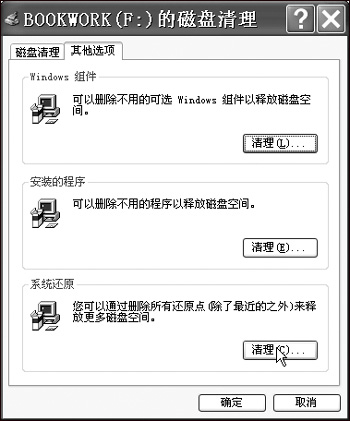
图2
晨风提示:当Windows XP无法正常登录时,可以先进入安全模式,然后用系统还原恢复到以前的某个还原点。如果Windows XP遇到严重的系统错误,连安全模式都无法进入,我们还可以在Windows XP启动时按下F8键,选择“Safe Mode with Command Prompt”,然后用管理员身份登录,在命令行提示符下输入“%systemroot%\system32\restore\rstrui.exe”后回车,再按照屏幕上的提示进行操作即可。
Labels: Windows
Friday, December 07, 2007
10个增强Windows效率的必备免费软件

感谢可能吧的投递
几 乎每台电脑都装有windows系统,因此我们每天都对硬盘里的文件进行复制,粘贴,创建,移动,删除等等。windows本身的操作工具,例如简单的复 制粘贴功能,简陋的资源管理器,都不能满足高效率的要求。所有安装一些增强windows效率的辅助软件是很有必要的。LifeHacker为我们挑选了10个增强windows表现的免费软件。你还在等什么?
10. Restoration
这是一个强大的文件恢复软件。它能恢复你有意或无意删除的文件,不管文件是在硬盘还是在闪存上。更强大的是,其官网上说该软件能在flash文件里恢复一张图片(不会是使用截图吧?)。软件无需安装,绿色运行。
推荐指数:3.5
9. DoubleKiller/Easy Duplicate Finder
你 的系统里肯定有重复的文件,拿图片做例子,你可能今天保存了一张一年之前已经保存了的图片。这2个软件有什么用呢?它们会帮你比较系统里的文件文件名,文 件尺寸,修改日期和CRC32效验等等,帮你找出相同的文件。找出来有什么用?删除!不要浪费多余的空间。比较推荐前者。
推荐指数:4
8. TeraCopy
替代windows的复制粘贴功能的好工具,TeraCopy支持文件的暂停传输和断点续传,遇到错误时可以选择跳过,直到复制完毕后列出错误列表。而且复制粘贴的效率要比windows的复制粘贴功能强得多。
推荐指数:4
7. WinMerge
如果你经常使用文本编辑或程序编辑,这是绝对值得你拥有的软件,它会比较两个文件不不同之处,试想一下,如果你在对比两个相似的程序代码,要从头到尾对比下去是多么累的事啊!同样的,WinMerge还可以用于比较两个文本文件的差异。
推荐指数:3.5
6. FolderShare/SyncToy
两台电脑之间实现文件共享的工具,双方安装同样的软件后即可使用。标题里的是2个软件,其中一个是微软的。
推荐指数:3
5. DriveImage XML
一个可以用来替代Ghost的备份软件,它可以备份你的所以分区上的文件,备份文件将保存为xml格式的镜像,你可以查看这个镜像文件里的内容,也可以恢复镜像到相同或不同的分区里。
推荐指数:3.5
4. WinDirStat
这是一个计算和显示你的硬盘容量的软件。当你的存储非常不足的时候尤其有用。WinDirStat会以全彩的方式显示不同的文件占用硬盘的情况,如果你需要删除这一类的文件,只需要选取该颜色,点击软件上的删除按钮即可。注意:这样是永久删除,不经过回收站。
推荐指数:4
3. Xplorer²
这应该很多人都用过了,一个替代windows explorer的绝佳软件,功能非常强大,支持书签、文件过滤和快捷键。
推荐指数:4.5
2. SyncBack
我们知道,数据备份是很重要的。但很多时候我们都会忘记进行备份,可能是太忙了,可以是太懒了。和DriveImage XML一样,这是一个备份软件, 不同的是,它能监控文件的修改,做出高效率的备份。
推荐指数:4
1. TrueCrypt
一个文件加密软件。和其它加密软件不同的是,TrueCrypt提供多种加密算法,被加密的文件会被虚拟成一个磁盘,使用时必须先装载这个虚拟磁盘(和虚拟光驱差不多),然后输入正确的密码才能查看加密的文件。
推荐指数:4.5
