Sunday, March 07, 2010
硬盘分区无损调整
对电脑发烧友来说,硬盘使用一段时间后增加新的分区或调整现有分区容量是免不了的。但是,采用FDISK调整硬盘分区非常麻烦,需要事先备份数据和事后重新安装系统并恢复数据。如果你使用System Commander Deluxe 4.0(共有2张盘,支持FAT32),就可以对硬盘分区进行无损调整。
一、System Commander Deluxe 4.0的安装
System Commander Deluxe 4.0必须安装到硬盘方能使用。安装方法有三种:一是从实模式的DOS下安装。启动Win95/98后单击“开始”按钮,然后选择“关闭系统”。选中“关闭系统”对话框中的最后一项“重新启动计算机并切换到MS-DOS方式”进入DOS,再运行一号盘上的SETUP.EXE文件。二是启动Win95/98 后单击“开始”、“程序”、“MS-DOS方式”命令,打开保护模式下的“MS-DOS方式”窗口,再运行一号盘上的SETUP.EXE文件。三是直接使用System Commander Deluxe 4.0的一号盘启动电脑,然后运行上面的SETUP.EXE文件进行安装。
安装结束后重新启动计算机,屏幕上会出现一个多重启动菜单:A:Windows98、B:Windows98-Prompt、C:Boot from drive A:,可分别进入Windows98的图形界面、命令行方式及软盘启动状态。
二、 增加硬盘分区
给只有一个C分区的硬盘再增加一个分区,使其变为C、D两个分区的操作步骤如下:
1.启动电脑,在出现操作系统多重选择菜单“OS Selection Menu”时按下“Alt+O”键,进入操作系统安装向导(OS Wizard)窗口,屏幕上出现“ OS Wizard is analyzing your system… ”信息。
2.当出现操作系统安装向导窗口时,不进行操作系统的安装工作,而是选择“Cancel”取消操作。
3.用鼠标或键盘选择“Partition”(分割操作)菜单,进入磁盘分区管理窗口,窗口分成左、中、右三部分。左边是功能按钮及分区类型图例,中间是硬盘分区示意图,右边显示所选硬盘分区的详细参数。选择分区示意图C盘区域,执行“Resize”命令,根据屏幕提示调整C分区容量大小(不能小于C盘已占用的容量),为增加新的分区腾出空间。以上操作完成后,可看到屏幕中间硬盘分区示意图上分区C的容量变小了,而腾出来的区域则标记为“Free”。
4.再选择刚刚腾出来的“Free”区域,执行“Create”命令,然后将分区属性设置为扩展分区 “Extended”,新增分区工作即告结束。
根据笔者经验,执行以上操作前最好运行“磁盘扫描程序”和“磁盘碎片整理程序”,以消除硬盘上可能存在的错误,并将所有数据集中在一起。这样新增分区工作会进行得更顺利。
三、 调整硬盘分区大小
使用System Commander Deluxe 4.0将D分区的部分空间调整给C分区(或反之)的操作方法是:
1.启动电脑进入Win95/98,利用“资源管理器”的“剪切”、 “复制”命令,将D分区的所有数据全部移动到C分区。如果D分区的数据不多,也可备份至软盘,再将D分区的所有数据删除。
2.重新启动电脑,按前面介绍的方法进入硬盘分区管理窗口,选择D分区,执行“Tools-Delete”命令,将D分区删除。完成后原分区D被标记为“Free”。
3.选择C分区,执行“Resize”命令,将标记为“Free”的区域全部划给C分区。
4.按前面介绍的方法,重新选择C分区后执行“Resize”命令,根据需要调整C分区容量大小(不能小于C分区已占用的容量),为新的D分区腾出空间,而腾出来的区域则标记为“Free”。
5.选择刚刚腾出来的“Free”区域,执行“Create”命令,并将分区属性设置为扩展分区“Extended”,一个调整后的D分区即告诞生。
6.重新启动电脑,进入Win95/98,利用“资源管理器”的“剪切”、“复制”命令,将原来移动到C分区的所有数据(或备份数据)重新移回(或恢复至)D分区。至此,调整D分区大小的工作全部结束。
Labels: OS


XP中的磁盘分区应用
1.一分钟内分区及格式化硬盘
右键点击“我的电脑”,选择“管理”命令。在打开的“计算机管理”窗口中,依次展开“计算机管理”→“存储”→“磁盘管理”项。之后,在右侧窗格中即可看到当前硬盘的分区情况。
在“未指派”的磁盘空间上点击右键,选择“新建磁盘分区”命令。在弹出的磁盘分区向导窗口中,选择分区类型为“扩展分区”,点击“下一步”后,输入新建分区的容量大小,接着在此设置分区的磁盘文件格式,并勾选“不格式化”项,最后点击“完成”按钮即可完成分区操作。再打开“我的电脑”,右键点击新建分区,选择“格式化”命令,使用快速格式化方式,即可在一分钟之内,完成分区到格式化的全部操作。
2.折分与合并磁盘分区
如果硬盘中的某个分区容量过大,可将其拆分为两个分区。首先将该磁盘分区中的所有文件保存到其它分区中。之后在“磁盘管理”中右键点击该分区,选择“删除逻辑分区”命令。确认后完成分区删除,此时该分区在列表中就会被识别为“未指派”的磁盘空间。
之后,按照如上操作,在“未指派”的磁盘空间上,使用“新建磁盘分区”命令,分别设置新建分区的空间大小,并格式化新建的两个分区即可。
需要合并两个分区时,则可将所有数据保存后,使用“删除逻辑分区”命令,获得两个空白的“未指派”分区。接着选中“未指派”分区,点击右键后选择“新建磁盘分区”命令,即可完成分区的合并。
3.压缩分区增加磁盘空间
如果某个磁盘分区空间紧张,而该分区中的数据并不是经常读取,则可将该分区进行压缩以“增加”可使用空间。由于压缩分区必须在NTFS磁盘格式下进行,所以对于采用FAT32磁盘格式的分区,可先在命令行提示符窗口中,执行“Convert 盘符 /FS:NTFS”命令,将该分区转换为NTFS磁盘格式。之后,右键点击要压缩的分区,选择“属性”命令。在打开窗口中选择“常规”选项卡,勾选“压缩驱动器以节约磁盘空间”项。在关闭窗口后,系统就将进行磁盘压缩操作,完成时便会发现该分区的剩余空间增加了。
4.命令行下为分区扩容
如果某分区中的剩余空间不足,还可以使用分区扩容的方式,来增加可用空间。在命令提示符窗口中,执行“Diskpart”命令,启动命令行磁盘管理工具。接着执行“list partition”命令,即可显示当前系统分区列表。假设要删除第3个分区,为第2个分区扩容,则可执行命令“Select ParTtition 3”,使第三个分区具有焦点属性,再执行“Delete Partition”即可删除第3个分区。
接着执行“Select partition 2”命令,使第2个分区具有焦点属性,再执行“Extend”命令,便可将之前被删除分区空间,自动添加到第2分区中。如果被扩容的第2分区采用了 NTFS磁盘格式,那么扩容后不会丢失任何数据。最后执行“Exit”命令,回到“我的电脑”中就可看到硬盘分区已被扩容了。
5.双倍提升硬盘传输速度
如果有两块硬盘,配合Windows XP中的动态卷功能,即可极大提升硬盘传输速度。首先,将两个硬盘中的所有分区转换为NTFS磁盘格式。接着打开“磁盘管理”窗口,分别使用右键点击两块硬盘,在弹出菜单中选择“转换到动态磁盘”命令,将两块硬盘都转换为动态磁盘。
右键点击第二块硬盘后的黑色区域,选择“新建卷”命令。在打开的对话框中,点击“下一步”,出现3个选项,选择“带区卷”。点击“下一步”,第二块硬盘将出现在“可以选的”列表中,在下面的选择空间量中,输入要支配单个硬盘的空间。单击“下一步”,为建立的分区指派一个盘符。点击“下一步”,选择使用NTFS磁盘格式,来快速格式化该分区,最后单击“完成”。此时在“磁盘管理”窗口的分区列表中显示出的灰色区域,就是新建的带区卷。
打开“我的电脑”,将会看到新建的分区,当在此分区进行数据读取时,即可达到近两倍的数据传输率。使用同样步骤,将剩余空间均新建为带区卷,即可变相享受磁盘阵列所带来的高数据传输率优势。
Labels: OS
Sunday, August 23, 2009
再不用瞎子摸象:调整硬盘分区全攻略
经常使用电脑的朋友也许都遇到过这样的问题,在打开多个应用程序或是网页时,windows XP操作系统有时会发出虚拟内存不足这样的提示,解决这类问题的方法通常是对操作系统的虚拟内存进行重新的设置。
也许大家还不知道,造成这个问题还有一个真正原因是由于C盘的空间小,导致系统盘空间不足所造成的。在这种情况下,我们不得不考虑对硬盘各个分区的空间进行重新调整容量大小。诸如对各磁盘分区空间调整的工具软件目前已是非常之多,PartitionMagic便是非常实用的一款。这款软件的功能非常强大,我们以前已经介绍过对硬盘进行其它操作的步骤,那么今天我们就来看一下如何利用PartitionMagic来调整硬盘各个分区的容量大小。
一、硬盘分区容量调整前的几点思考
要给硬盘的一个分区增加容量,那么其它分区的容量便也会相应的减少,PartitionMagic软件增加分区容量的工作原理是增大硬盘一个分区的容 量,减少另外一个分区的容量。这点相信大家都非常清楚。因为硬盘总容量是不会发生变化的,诸如拿一块40GB的硬盘来形容。这块硬盘共分成了三个区,分别 为C盘、D盘和E盘,各分区容量:C盘为8GB,D盘为20GB,E盘为12GB。为增加分区C盘空间的容量,势必减少另外两个分区的容量,那么从D、E 两个分区容量来看,增加C分区容量,减少D分区的容量更为合理。因此,我们在操作前一定要先对硬盘各个分区的容量进行分析,找出合理的分配方案,有益无 害,以免越分越乱。
二、PartitionMagic调整分区容量的操作方法
前面提到了,进行分区调整的方法很多,各种工具也非常多,相比较Norton PartitionMagic功能更强大,操作更加简单,并且是一个完全免费的工具,在各大下载工具软件的网站中都可以找到。我们这里使用Norton PartitionMagic 8.0版本,这个软件全中文界面很漂亮,详细为大家介绍调整过程,具体的操作步骤如下:
第一步,打开 Norton PartitionMagic 8.0,我们会在操作界面左边窗口的“选择一个任务……”下看到“调整一个分区的容量”按钮,那么首先我们还是要选择需要调整分区容量的盘符,接下来点击 “调整一个分区容量”按钮,系统将会弹出一个调整容量分区的对话框。(此步骤也可以通过菜单来实现,方法是点击“任务”菜单,选择“调整分区容量”即可)
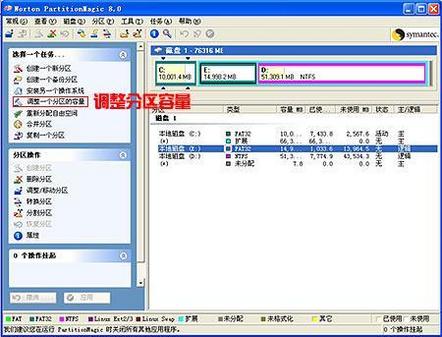
调整分区容量
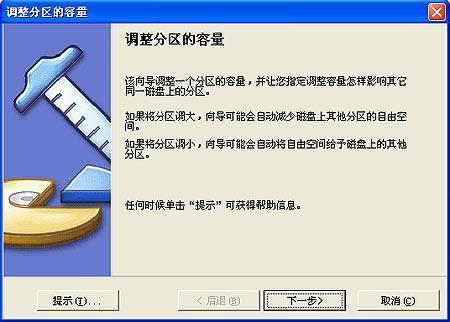
操作界面
第二步,该提示主要是让用户将转换的分区内数据进行备份,以免操作失误后造成数据丢失。点击下一步,选择需要调整容量的分区,点击下一步。
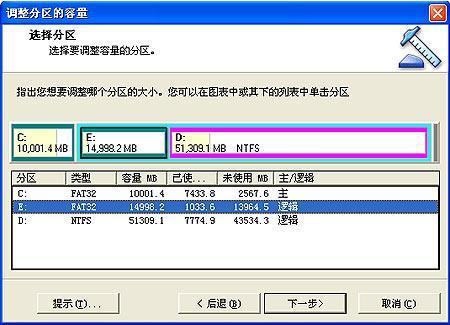
选择需要调整容量的分区
第三步,调整需要调整分区的容量大小。这里我们可以通过直接输入数据和和鼠标直接点击容量右部的上下选择按键来实现。添加好需要调整的容量后,点击下一步进入选择减少分区项。
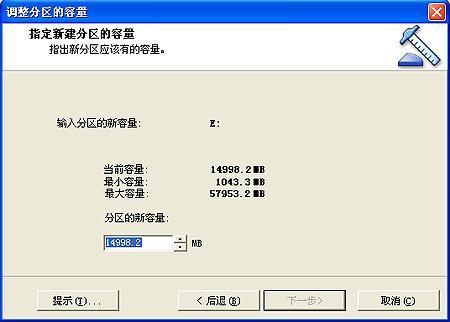
设定新容量
第四步,在“减少哪一个分区的空间”下我们选择需要减少容量的硬盘分区,这里选择的是“D”盘,下图中大家可以很清楚的看到D盘前面的勾表示选定。选好后点击下一步进入下一个操作步骤。
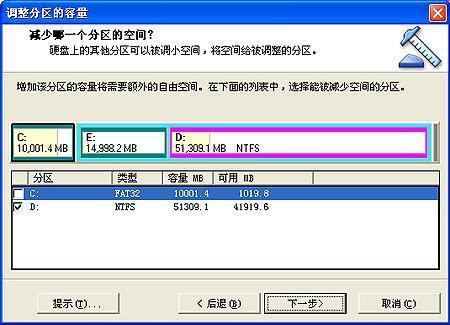
设定减少容量的分区
第五步,这一步是最好一步,让我们没有调整之前与调整之后的分区进行对比,如果觉得调整合适,按完成键,即完成本次的操作。如果不满意,则可以按后退按键回到上一步进行重新设置,直到自己觉得满意后按完成完成全部操作。
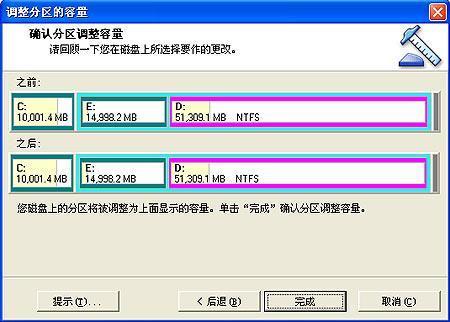
调整前后对比
三、提示:最好先备份数据
提示:任何对硬盘操作的过程都会对硬盘内的数据带来不安全的影响,硬盘空间调整当然也不会例外。在进行分区容量大小调整前,我们最好先对需要调整容量大小的分区做备份,以便在操作失败以后能够顺利的恢复丢失的数据,确保数据的绝对安全。
编辑提醒:事先备份重要资料; PartitionMagic对中文支持不好,事先应把中文目录和文件名改为英文, 或者事先用压缩软件打包。
http://xiazai.zol.com.cn/hdpart_soft_index/hdpart_page_1.html
Labels: OS
在Win 2000/XP下调整硬盘分区与盘符
中国电脑教育报 飞鱼
很多用户都知道,使用Windows XP的安装盘,可以直接在没有进行分区和 格式化的硬盘上安装Windows XP。其实,Windows 2000/XP还为我们提供了一项特殊功能:在操作系统安装完毕后,我们仍然可以在 Windows 2000/XP中对硬盘分区进行调整,包括删除分区,重新调整分区的大小,甚至重新划分分区、更改驱动器号(即盘符)等等。怎么样,有兴 趣吗?那就一起动手来做吧!
轻松调整硬盘分区
晨风提示:以下操作不会破坏操作系统完整性,但更改后的分区中数据会全部丢失。因此在进行分区的调整、删除或重新划分之前,请将涉及到的所有分区中的数据备份到安全的地方(如第二块硬盘、刻录到光盘等)。以下操作以Windows XP为例。
第1步依次打开“控制面板→性能选项→管理工具→计算机管理”,进入“计算机管理”窗口,单击左侧窗口中“存储”下的“磁盘管理”选项,就可以看到当前计算机中的所有磁盘分区的详细信息了,如图1所示。

第2步假设我们想将D盘重新划分为两个分区。先用鼠标右键单击右下角的D盘图标,选择“删除逻辑驱动器”选项,然后在打开的“删除逻辑驱动器”对话框单击“是”按钮,先将该驱动器删除,此时D盘图标会显示为“可用空间”图标。
晨风提示:如果用户一次删除了多个驱动器,操作系统会自动将这些被删除的驱动器可用空间合并到一起。
第3步用鼠标右键单击“可用空间”图标,选择“新建逻辑驱动器”,打开“新建磁盘分区向导”对话框。直接单击“下一步”按钮进入“选择分区类型”对话框,选择“逻辑驱动器”后单击“下一步”按钮。

第4步在如图2所示的“指定分区大小”对话框中,我们可以根据自己的需要在“分区大小”框中输入欲创建的分区的大小。在本例中,可划分的最大磁盘空间为2087MB,我们可以将它划分为两个分区,第一个为1000MB。
第5步设置完毕后单击“下一步”按钮,进入“指派驱动器号和路径”对话框,如图3所示。选中“指派下列驱动器号”前的单选框后,再从后面的下拉列表为该分区指派一个驱动器号即可,然后单击“下一步”按钮。

第6步在如图4所示的“格式化分区”对话框中,系统会提示用户“要在这个磁盘分区上储存数据,您必须先将其格式化”。选择“按下面的设置格式化这个磁盘 分区”选项,然后在“文件系统”中指定分区格式,一般选择FAT32或NTFS,“分配单位大小”可采用默认值;“卷标”用户可以自己随意定义。当然,为 了加快分区的格式化速度,还应该选中“执行快速格式化”选项前的复选框。
第7步设置完毕后单击“下一步”按钮,系统会显示“正在完成新建磁盘分区向导”对话框,告诉用户“已成功完成新建磁盘向导”,我们可以在这里查看相关的设置信息。

第8步单击“完成”按钮关闭向导,系统会对刚刚创建的分区进行格式化。使用同样的方法,根据需要将剩余的空间再划分成几个不同的分区。
轻松更改驱动器号和路径
如果您觉得自己的各个分区所对应的驱动器(即盘符)不太合理,也可以在Windows 2000/XP下进行手动修改或调换。
在“计算机管理”窗口中用鼠标右键单击要修改驱动器号的逻辑驱动器,选择“更改逻辑驱动器”选项,进入“更改驱动器号和路径”对话框。单击“更改”按 钮,进入“更改驱动器号和路径”对话框,在“指派以下驱动器号”下拉列表中选择一个驱动器号即可。当然,我们不能选择已经被系统占用了的驱动器符号。
如果在您的硬盘中有NTFS格式的分区,“更改驱动器号和路径”对话框中的“装入以下空白NTFS文件夹中”选项将变为可用状态,如图5所示。
选好一个驱动器号后单击“确定”按钮,进入“确认”对话框,确认没有运行分区中的程序后单击“是”按钮,就可以改变驱动器符号了。
Labels: OS
Sunday, January 11, 2009
评论:Android扮猪吃虎

感谢steeven的投递
新闻来源:原创
Android偷偷进了PC村,Google是无心插柳还是扮猪吃虎? Android瓜分手机操作系统市场几成定局,Google眉开眼笑的背后应该更是得意洋洋,因为一个更大的阴谋即将实现。 我 们知道,Android的本质就是Linux+Java。别小看这两个难兄难弟,linux通吃各种硬件,Java则通吃各种平台,运行稳定、开发容易, 有丰富的API和强大的开发工具。这对狼狈为奸有缺点,Linux桌面弱,Java则是根基若。Google精明的刚好让他们互补。
历史原因,Java的老东家Sun对桌面应用推广不利。同样是虚拟机的后起之秀.net在桌面应用上却玩的风生水起,把见不得人的抄袭老底掩饰的很好,以 至于很多企业应用选择后台java前台.net的这种冤家组合。无论如何,Java在桌面应用上还是有慧根的,Google选择Java作为手机桌面绝对 不是人傻钱多,何况Google对自己的虚拟机倾情优化瘦身。另外手机的硬件越来越强,内存、闪存更是白菜价,高级语言多消耗的那点资源已经可以忽略。
最近,Android已经被移植到EEEPC上,那可是intel的x86 CPU,windows的自留地,完全不同于手机上的ARM指令集。这么快速的移植完全仰赖强大灵活的linux。如果再采用ubuntu之类发行版的内 核和驱动,加上Android的JVM,几乎所有电脑都能想用Android。 如果Android进一步完善类库,则现有的Sun Java应用可以轻易招安到Android上,丰富Android桌面。 Android策反现有java应用的同时,自己的应用也能跑到windows平台上撒欢,谁叫他们是java出身呢。
不难看出,Android将进军所有带显示器的设备,手机游戏机机顶盒包括电脑。以前linux只能把手伸到后台,上不了台面,现在借光java的 Android则要四处征战了。 反过来看微软,这下的确要软。本来自己的windows看着别的指令集发愁,最近山寨本本上ARM,龙芯上MIPS已经够闹心。本来windows想借 光.net战略改头换面,没想到历史包袱太重,尾大不掉。眼看linux下桌面百花齐放干着急。唯一的利好是将来不用再担心反垄断。
Android预期时间表:
2009立足手机市场,涉足MID
2010完善JVM,兼容Sun Java, 涉足PC桌面
2011应用软件大发展,立足桌面市场
平心而论说,Google不是阴谋,应该算阳谋。谁让Google挖去的都是天才呢?历史将再次证明,21世纪,人才比和谐更重要。
Labels: Android, operating system, OS
